第7章:转场的正确使用
在很多新手剪辑师眼中,转场就是“花哨的特效”。但事实上,在专业剪辑中,转场是用来服务于叙事和节奏的,而不是为了展示特效。 绝大多数电影和高质量短视频中 90% 以上的转场其实是简单的「硬切」。
本章将带你掌握 Premiere Pro 25.x 中最核心的视频与音频转场工具,并揭示如何通过「余量」让转场真正生效。
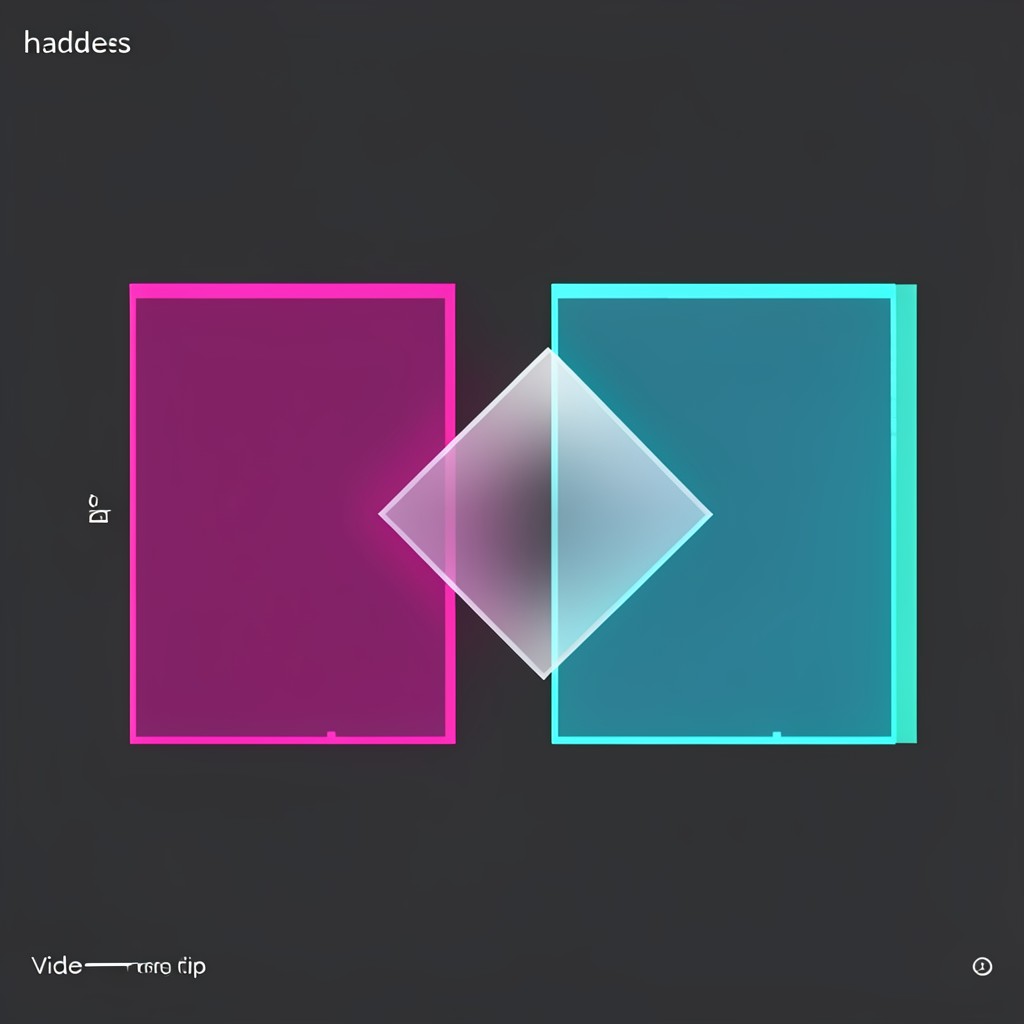 🎨 核心概念可视化 · AI 生成🎯 本节目标
- 掌握最常用的 3 种专业转场(交叉溶解、黑场/白场、硬切)。
- 理解并解决转场失败的根本原因:素材余量 (Handles)。
- 能够快速地为多个剪辑点批量添加默认转场。
- 学会根据叙事逻辑选择合适的转场类型。
核心概念:什么是转场余量 (Handles)?
这是新手最容易卡住的地方。当你尝试给两个片段添加「交叉溶解」时,PR 可能会提示「素材不足」,或者转场只在其中一段素材上生效。
余量 (Handles) 是指你在时间轴上剪掉的、但仍然存在于原始素材中的那部分画面。 - 如果没有余量:转场就像是在两堵墙之间强行塞入一个海绵垫,没有空间可以重叠,PR 只能通过「缩短」片段来强行实现,导致剪辑节奏被破坏。 - 如果有余量:转场在两个片段的重叠区域进行淡入淡出。
💡 避坑指南:如果你发现转场加不上,请尝试将两个片段的连接点分别向内微调(缩短) 1-2 秒,为转场创造「重叠空间」。
🛠 操作步骤
1. 基础转场:交叉溶解 (Cross Dissolve)
这是最万能的转场,用于表示时间的流逝、空间的转换或情感的缓和。
操作路径:
效果 (Effects) 面板 $\rightarrow$ 视频过渡 (Video Transitions) $\rightarrow$ 溶解 (Dissolve) $\rightarrow$ 交叉溶解 (Cross Dissolve) $\rightarrow$ 拖拽到两个片段的连接点上。
专业技巧:
- 时长调整:直接在时间轴上拖拽转场方块的边缘,可以改变淡入淡出的速度。
- 对齐方式:右键点击转场 $\rightarrow$ 对齐过渡 (Align Transition) $\rightarrow$ 选择 在剪辑中心对齐(默认)或 在剪辑开始/结束对齐。
2. 叙事转场:黑场 (Dip to Black) 与 白场 (Dip to White)
- 黑场:通常用于章节结束、角色入睡、意识消失或沉重的氛围转换。
- 白场:通常用于闪回、梦境、强光闪现或希望感的提升。
操作路径:
效果 (Effects) 面板 $\rightarrow$ 视频过渡 (Video Transitions) $\rightarrow$ 溶解 (Dissolve) $\rightarrow$ 黑场 (Dip to Black) / 白场 (Dip to White)。
3. 高效剪辑:设置与使用默认转场
当你需要给 50 个镜头都加交叉溶解时,手动拖拽是低效的。
步骤:
1. 在 效果 面板中,右键点击 交叉溶解 $\rightarrow$ 选择 设为默认过渡 (Set as Default Transition)。
2. 在时间轴上选中一个或多个剪辑点 $\rightarrow$ 按快捷键 Ctrl + D (Win) / Cmd + D (Mac)。
3. 批量操作:选中整个序列的所有片段 $\rightarrow$ Ctrl + D $\rightarrow$ 所有连接点瞬间完成转场。
⌨️ 快捷键速查
| 操作 | Windows | macOS | 备注 |
|---|---|---|---|
| 默认视频过渡 | Ctrl + D |
Cmd + D |
快速添加设定的默认转场 |
| 默认音频过渡 | Ctrl + Shift + D |
Cmd + Shift + D |
快速添加恒定功率淡化 |
| 最大化效果面板 | ~ (波浪线) |
~ |
将鼠标悬停在面板上按 $\sim$ 快速查找 |
⚠️ 避坑指南
- ❌ 滥用转场:不要在每个镜头之间都加转场。如果画面逻辑流畅,硬切 (Hard Cut) 才是最专业的选择。
- ❌ 转场导致黑场:如果转场两端没有足够的余量(Handles),PR 可能会在转场中间出现一帧黑屏。请检查素材边缘是否已裁剪。
- ❌ 忽略音频转场:视频淡出但音频突然中断会产生极强的违和感。记得同步使用
Ctrl + Shift + D为音频添加「恒定功率」淡化。
📝 课后练习
任务:制作一个 15 秒的「时光流逝」短片
1. 导入 3 段不同场景的风景视频。
2. 将它们排列在时间轴上,在连接点使用 Ctrl + D 添加交叉溶解。
3. 在短片的开头和结尾分别添加 黑场 效果。
4. 确保所有视频转场与音频的淡入淡出完全对齐。
📚 参考来源
- Adobe Premiere Pro Help: Video transitions using clip handles
- Adobe Premiere Pro Help: Transitions overview