🎬 PR 剪辑从入门到完全掌握 · 第2阶段 · 第6章:J-Cut & L-Cut 与音频先行
 🎨 核心概念可视化 · AI 生成本节目标
- 理解分切编辑 (Split Edit) 的核心概念:画面和声音不同步切换
- 掌握 J-Cut(音频先行) 的创建方法
- 掌握 L-Cut(画面先行/声音延续) 的创建方法
- 理解 Linked Selection(链接选择)的开/关对音视频独立操作的影响
核心概念
为什么需要 J-Cut 和 L-Cut?
日常对话剪辑中,如果画面一切换声音也跟着立刻切换,会显得生硬、跳跃、像新闻播报。专业剪辑师会让声音的切换点和画面的切换点错开,让观众在潜意识里完成场景过渡。这种「音画不同步切换」的技术统称为 Split Edit(分切编辑)。
J-Cut 和 L-Cut 得名于它们在时间轴上形成的形状。
J-Cut(音频→画面)
- 定义:下一段视频的音频先出现,画面保持当前镜头,然后画面再切过去。
- 时间轴形状:音频部分向左凸出,像一个字母 J。
- 效果:观众先听到下一个场景的声音(说话声、环境音),产生期待感,画面再跟上。
- 典型场景:人物对话中,观众先听到画外音的回应,再切到说话人;新场景先听到环境音再看到画面。
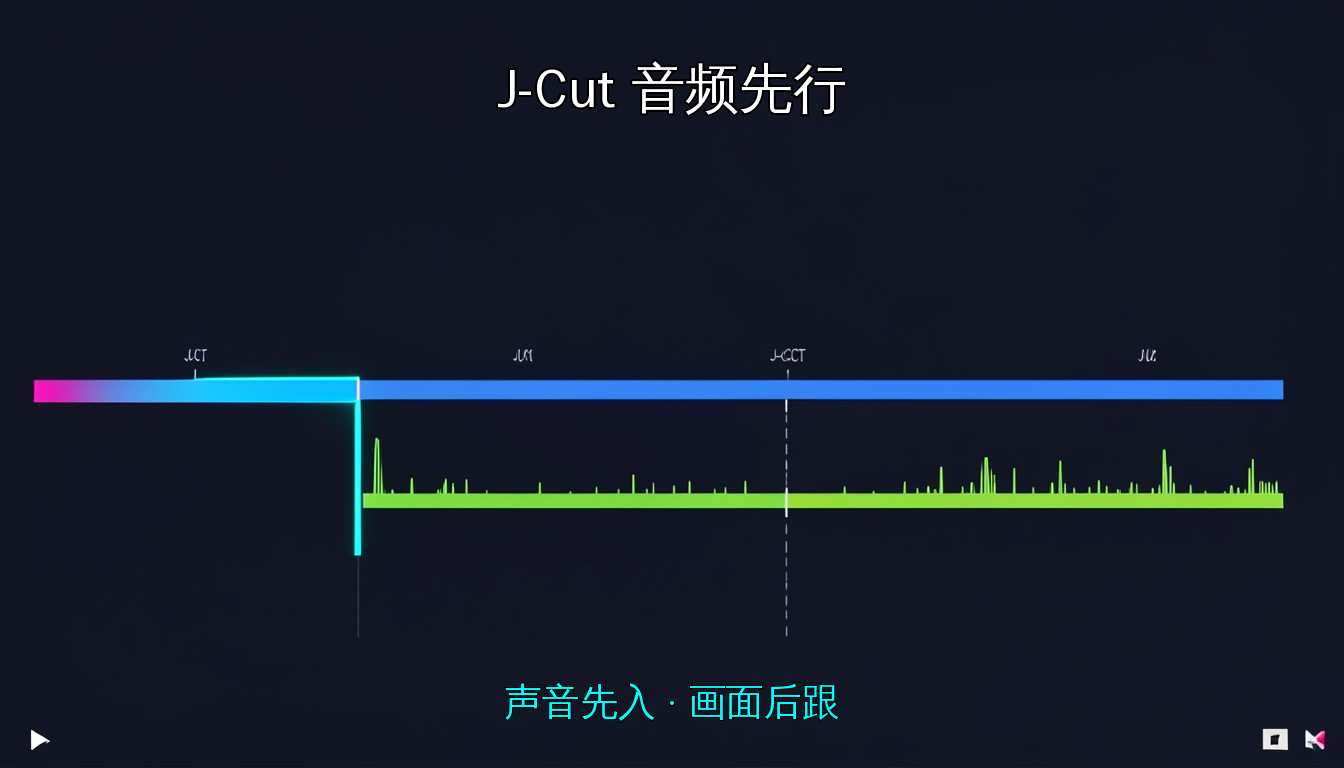 J-Cut:音频向左凸出,声音先入画面后跟
L-Cut(画面→音频)
- 定义:画面先切换,但上一段的音频继续播放,覆盖在下一段画面上。
- 时间轴形状:视频部分向右凸出,像一个字母 L。
- 效果:观众的听觉连续不中断,视觉已经进入新场景。适合保持对话或旁白的连贯性。
- 典型场景:采访中,受访者继续说话但画面上已经在展示 B-Roll 素材;或者角色说话的同时切到对方的反应镜头。
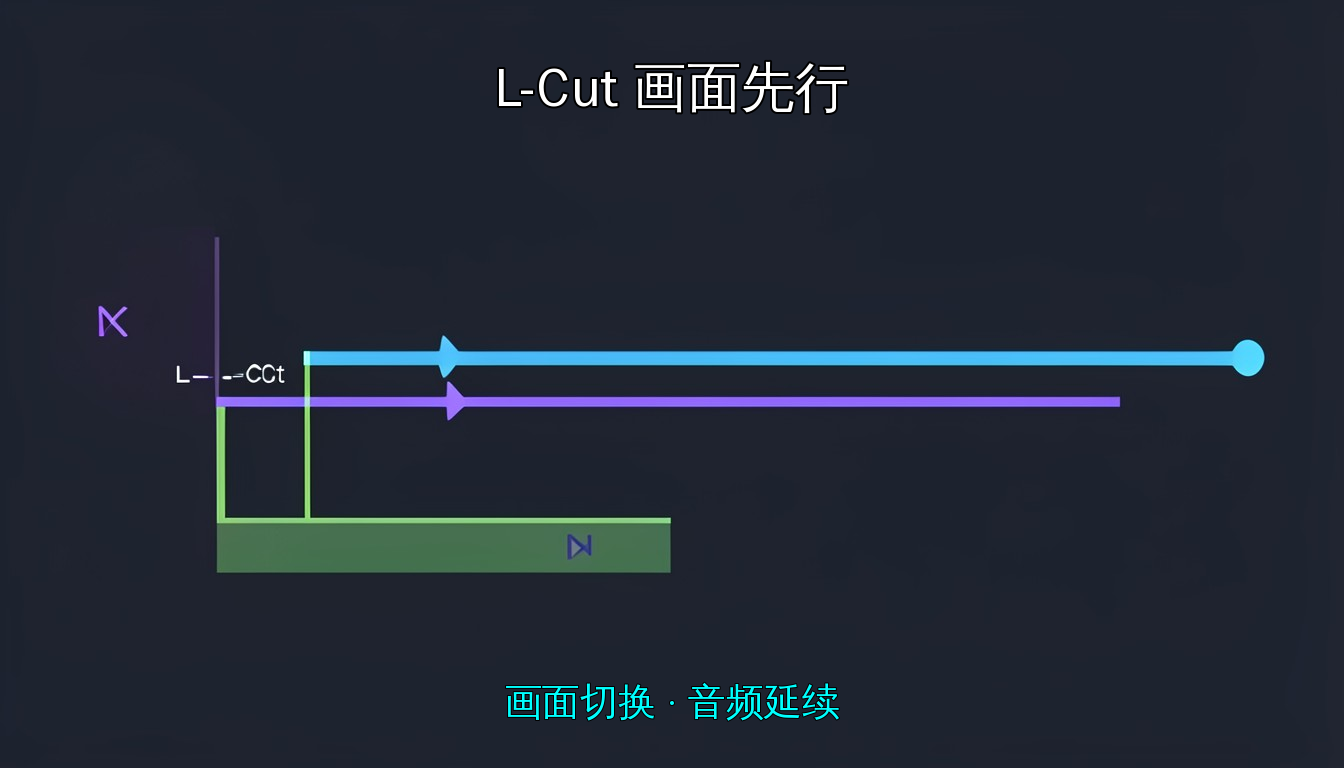 L-Cut:视频向右凸出,画面切换但音频延续
关键术语
| 术语 | 说明 |
|---|---|
| Split Edit(分切编辑) | 音视频不同步切换的统称 |
| J-Cut | 音频先入,画面后跟 |
| L-Cut | 画面先切,音频延续 |
| Linked Selection(链接选择) | 时间轴上的开关,控制音视频是否绑定移动 |
| Unlink(取消链接) | 将某个剪辑的音视频永久分离 |
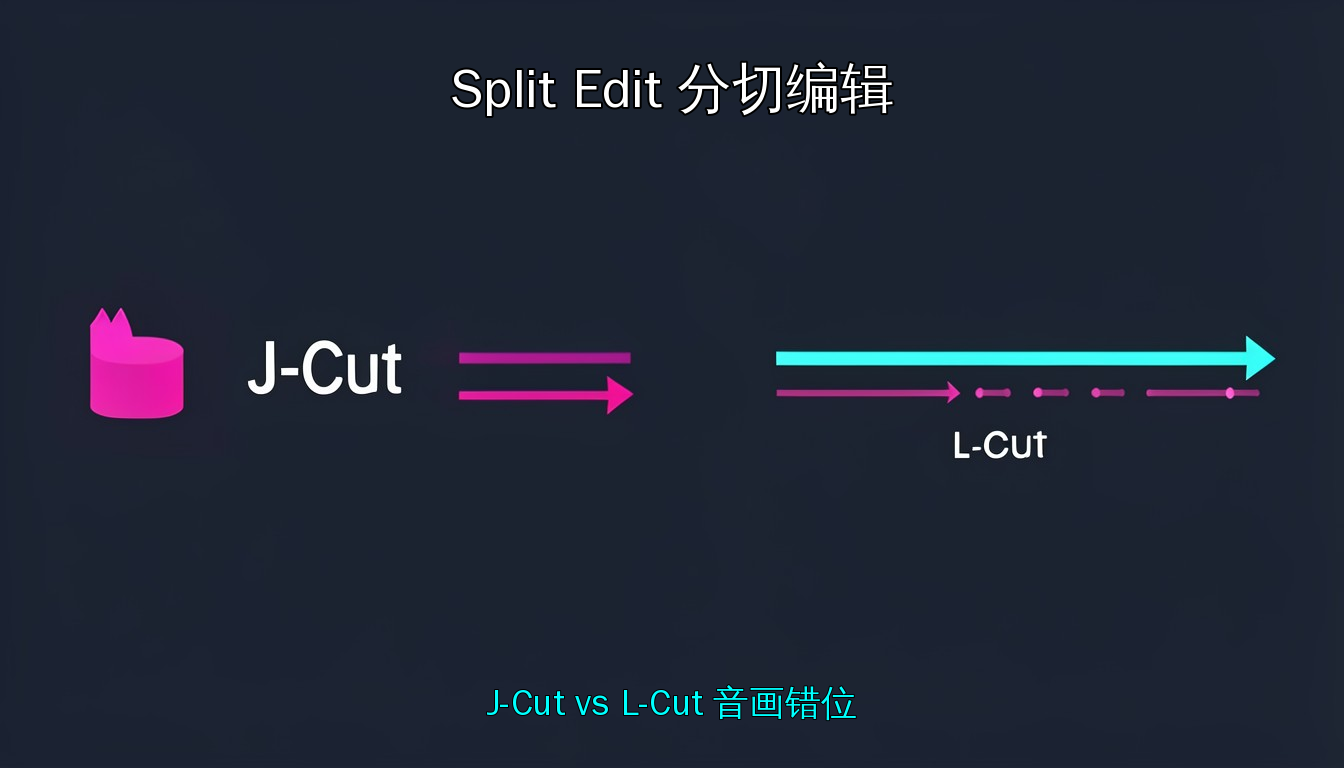 J-Cut vs L-Cut 音画错位对比
操作步骤(含完整菜单路径)
准备工作
在时间轴上放置两段对话素材(Clip A → Clip B),确保它们有独立的视频轨道(V1)和音频轨道(A1)。
方法一:使用 Linked Selection 开关(推荐初学者)
这是最直观的方法——关闭链接选择后,音频和视频可以独立拖动。
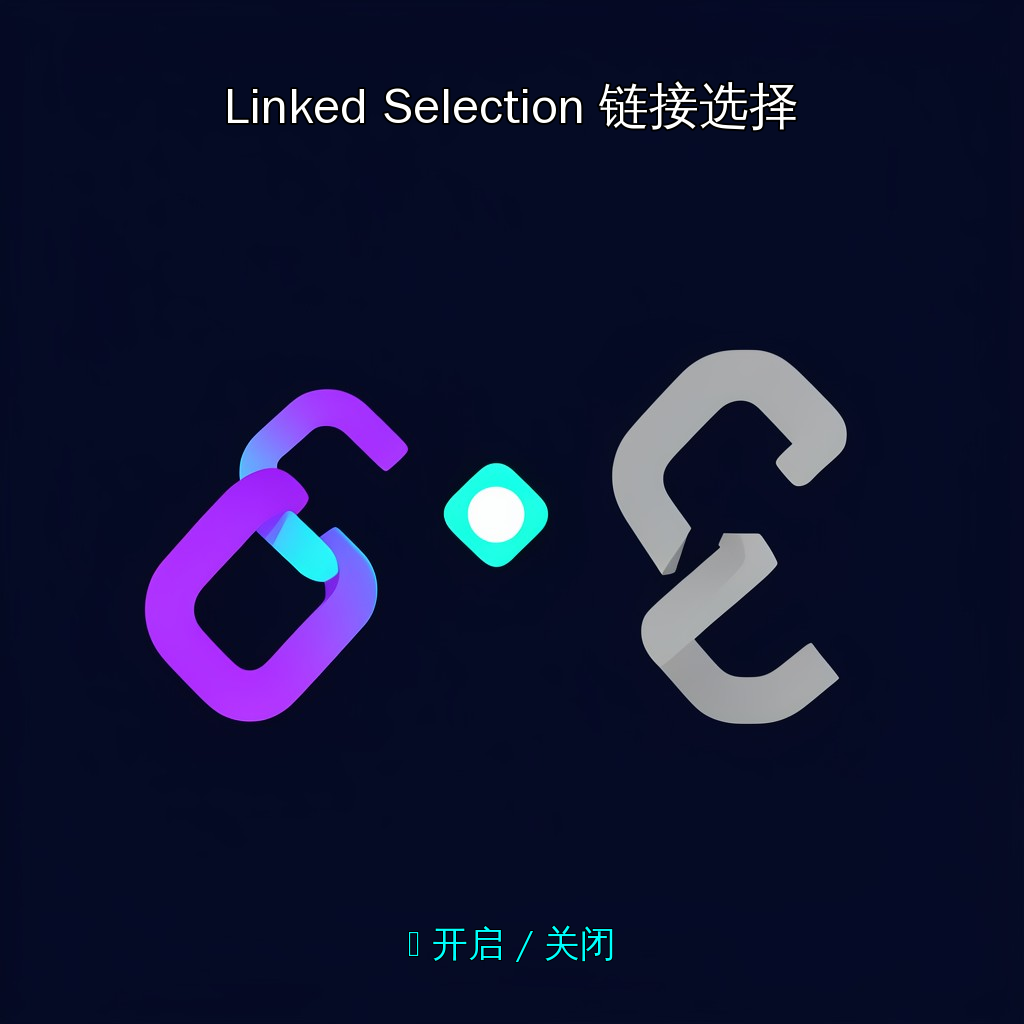 Linked Selection 开关:🔗 开启/关闭控制音视频绑定
步骤:
1. 打开时间轴面板,找到工具栏中的 链接选择(Linked Selection) 按钮(🔗 链条图标,默认高亮开启)
2. 点击该按钮,使其变为灰色(关闭状态)。此时音频和视频不再绑定操作
3. 制作 J-Cut:点击 Clip B 的音频部分单独选中它,向左拖动,使 Clip B 的声音在 Clip A 的画面下提前出现
4. 制作 L-Cut:点击 Clip B 的视频部分单独选中它,向左拖动,使 Clip B 的画面提前出现,但 Clip A 的音频继续播放
5. 使用波纹编辑工具(Ripple Edit Tool,快捷键 B)或直接拖动修剪多余间隙
菜单路径:时间轴面板左上角 → Linked Selection(🔗 图标)
方法二:Alt/Option 临时覆盖(推荐进阶用户)
不需要关闭全局链接选择,按住修饰键临时独立操作。
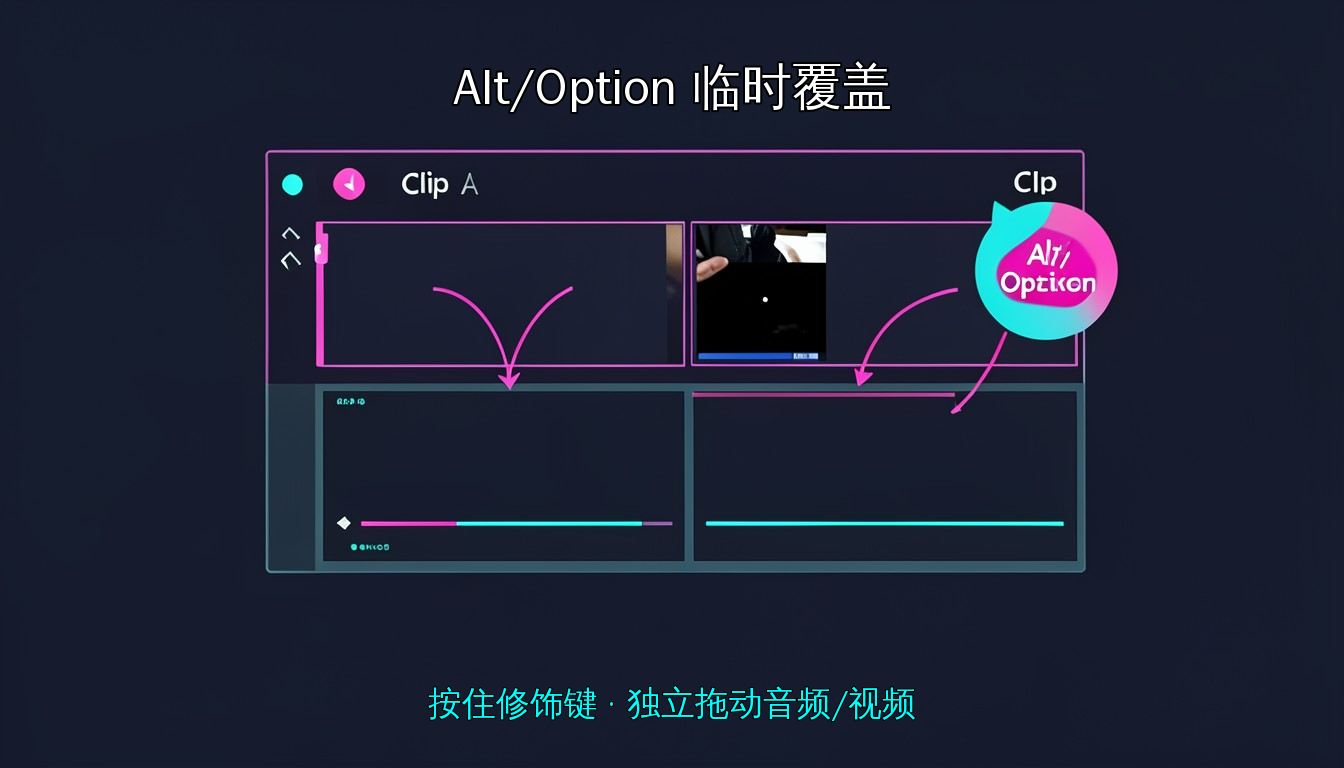 按住 Alt/Option 修饰键,临时独立拖动音频或视频
步骤:
- J-Cut:按住 Alt(Win)/ Option(Mac),点击并拖动 Clip B 的音频波形区域向左移动
- L-Cut:按住 Alt(Win)/ Option(Mac),点击并拖动 Clip B 的视频缩略图区域向左移动
松开按键后,链接选择自动恢复,不会影响后续操作。
方法三:右键取消链接(永久分离)
如果你需要对这个剪辑做多次独立调整,可以永久分离音视频:
- 右键点击时间轴上的 Clip B → Unlink(取消链接)
- 此时 Clip B 的音频和视频变成两个独立片段,可以分别拖拽
- 调整完成后,如需重新链接:选中音视频两部分 → 右键 → Link(链接) 或重新点击 Linked Selection 按钮
菜单路径:右键单击剪辑 → Unlink / Link
用 Trim Mode(修剪模式)微调分切编辑
(进阶)使用修剪模式进行帧精确的 J/L-Cut 调整:
- 将播放指示器(Playhead)放在两个剪辑的接缝处
- 按
T键进入 滚动编辑模式(Rolling Edit Tool) - 在节目监视器(Program Monitor)中用双画面模式拖动微调音视频分离量
快捷键速查(Win/Mac)
| 操作 | Windows | macOS |
|---|---|---|
| 临时独立选择音频/视频 | Alt + 点击拖拽 |
Option + 点击拖拽 |
| 取消链接(永久分离) | 右键 → Unlink | 右键 → Unlink |
| 重新链接 | 右键 → Link | 右键 → Link |
| 切换 Linked Selection 开关 | 点击🔗图标 | 点击🔗图标 |
| 滚动编辑工具 | T |
T |
| 波纹编辑工具 | B |
B |
| 选择工具 | V |
V |
| 波纹删除前 | Q |
Q |
| 波纹删除后 | W |
W |
| 撤销 | Ctrl+Z |
Cmd+Z |
避坑指南
❌ 坑 1:忘记关闭 Linked Selection
新手最容易犯的错误是没关链接选择就直接拖音频/视频,结果画面和声音一起移动,做不出分切效果。
✅ 要么点击🔗关闭全局链接,要么按住
Alt/Option临时覆盖。
❌ 坑 2:轨道层级混乱
做 J-Cut/L-Cut 时,如果 Clip B 的音频轨道和 Clip A 的音频轨道不同(比如 A1 vs A2),移动音频可能会造成声音混乱。确保两段素材的音频都在同一轨道上,或了解轨道分配规则。
✅ 操作前检查音频轨道编号,必要时拖动音频到相同轨道。
❌ 坑 3:分离量过大导致声音先入太久
J-Cut 中音频提前量太大(超过 2-3 秒),观众会感觉「画不对声」,产生违和感。
✅ 通常提前 0.5-1 秒即可。以句子自然停顿节奏为依据。
❌ 坑 4:永久 Unlink 后忘记重新链接
永久取消链接的剪辑在拖动时间轴时音视频会各自移动,容易造成不同步。
✅ 如果只是临时调整,用
Alt/Option临时覆盖;有必要才永久 Unlink。
❌ 坑 5:L-Cut 中后续操作误伤旧音频
L-Cut 中上一段的音频覆盖在新画面上,如果后续对该音频做波纹删除,会影响前一段内容。
✅ 操作时注意波纹编辑的范围,必要时锁定音频轨道(Toggle Track Lock)。
课后练习(2题)
练习 1:制作 J-Cut 对话场景
找一段两人对话的视频素材(约 30 秒),导入 Premiere Pro 25.x 的两个轨道上。
1. 在对话的第二个回答处,使用 Alt+拖拽 方法将下一段音频提前 1 秒出现
2. 播放对比:有 J-Cut vs 无 J-Cut 的效果差异
3. 调整提前量,找到最自然的过渡时长
练习 2:L-Cut 采访过渡
使用一段单人采访 + 一段相关 B-Roll 画面。 1. 将采访放在 V1/A1,B-Roll 放在 V2 2. 在采访中间某处,将 B-Roll 画面切到 V1(画面切换),但保持采访音频继续播放 3. 使用 Linked Selection 开关和波纹编辑工具整理轨道 4. 调整音频的延续时长,使过渡平滑自然
参考
- Adobe 官方帮助文档:Perform J cuts and L cuts — https://helpx.adobe.com/premiere/desktop/edit-projects/trim-clips/perform-j-cuts-and-l-cuts.html (更新于 2025-08-22)
- Adobe 默认快捷键列表:https://helpx.adobe.com/premiere/desktop/get-started/keyboard-shortcuts/default-keyboard-shortcuts.html