🖼️ 本章封面 · 由 NVIDIA AI 生成
🎬 PR 剪辑从入门到完全掌握 · 第2阶段 · 第5章:速度控制与 B-Roll 叙事
 🎨 核心概念可视化 · AI 生成本节目标
- 掌握 Premiere Pro 三种变速方式:Speed/Duration、Rate Stretch、Time Remapping
- 学会使用光学流(Optical Flow)平滑慢动作
- 理解 A-Roll / B-Roll 多轨道叙事逻辑
- 实战:制作一段带变速和 B-Roll 覆盖的 30 秒短片
核心概念
速度与时长(Speed & Duration)
速度(Speed)是片段播放速率相对于录制速率的百分比。100% = 正常速度,50% = 慢放一半,200% = 快进一倍。时长(Duration)是片段从入点到出点播放所需的总时间——两者互为倒数关系。
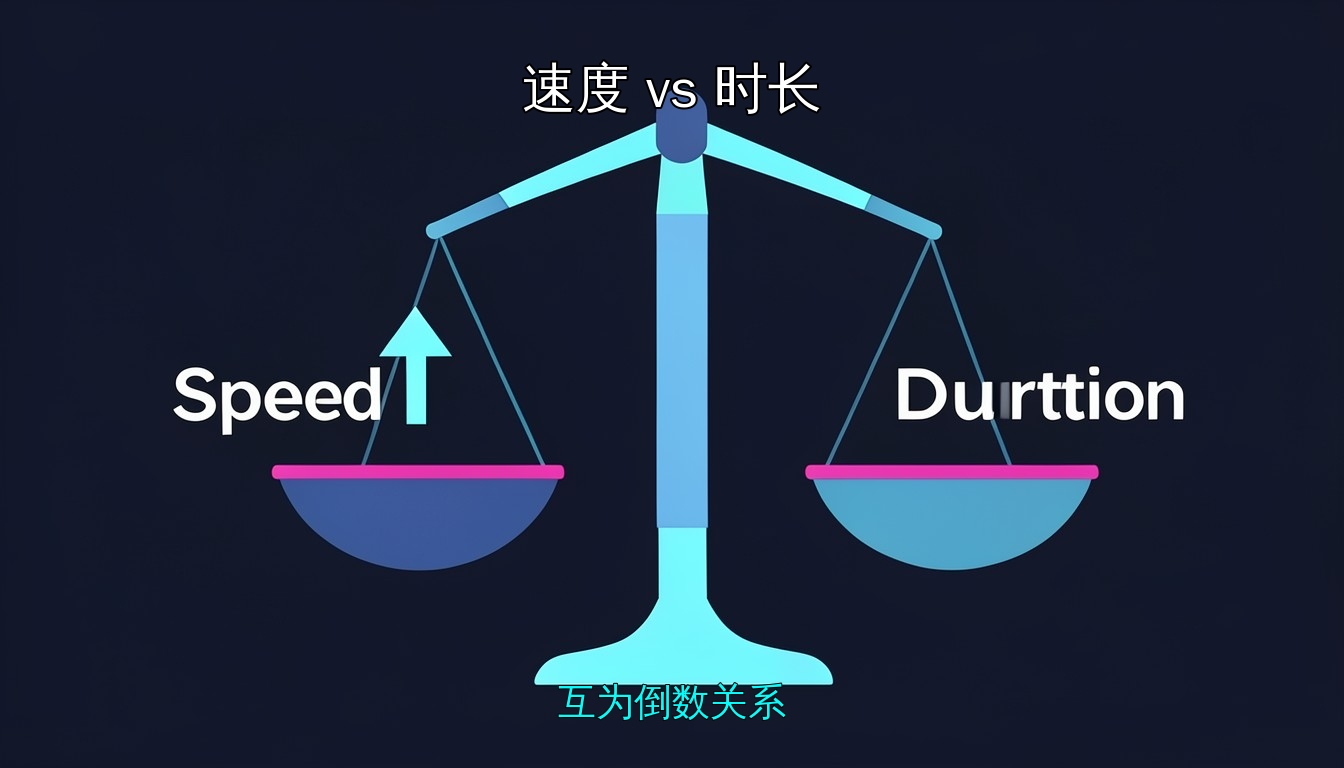 速度与时长互为倒数关系
三大变速方式对比
| 方式 | 快捷键 | 特点 | 适用场景 |
|---|---|---|---|
| Speed/Duration 命令 | Ctrl+R / Cmd+R |
整段统一变速,一次设置 | 全片慢动作/快进 |
| Rate Stretch 工具 | N |
拖动片段边缘自动计算速度 | 让某段填满指定时长 |
| Time Remapping | 效果控件面板操作 | 片段内分段变速,可做速度曲线 | 动态速度变化、Speed Ramp |
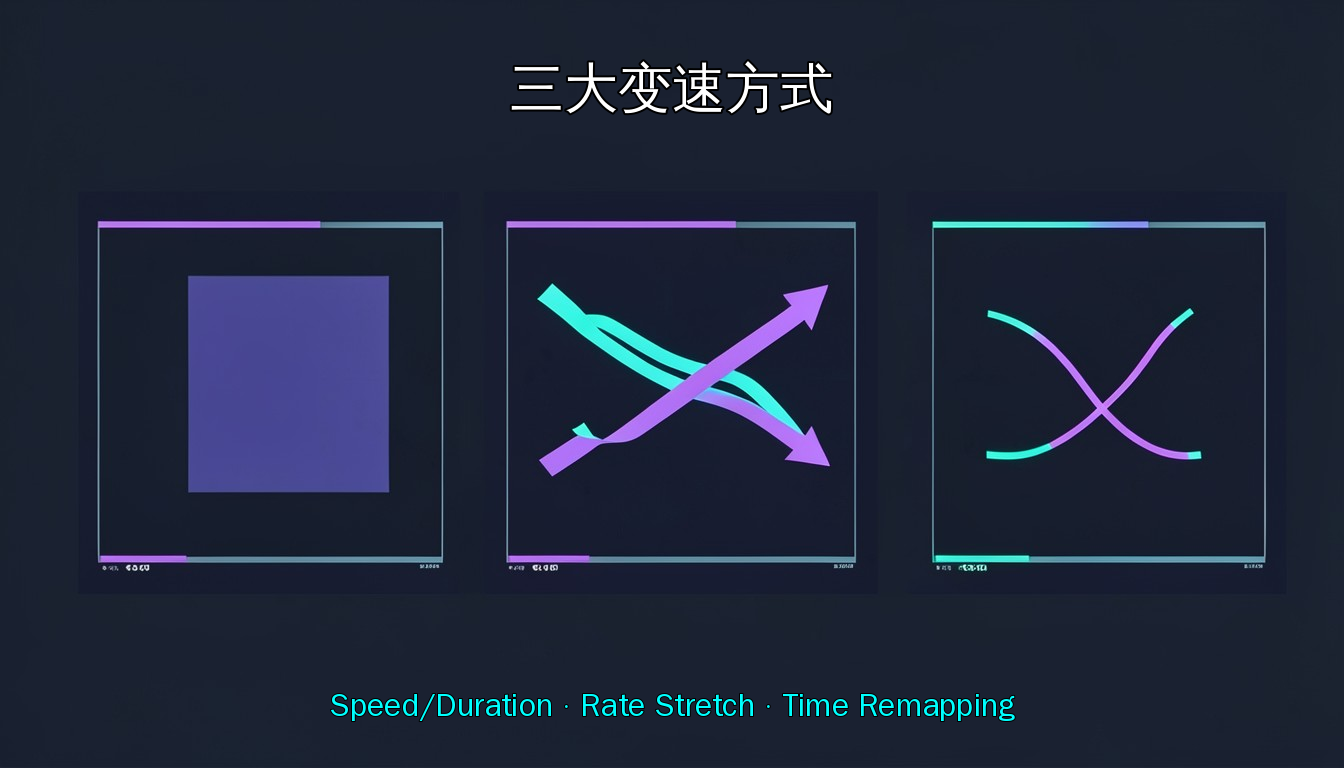 Speed/Duration · Rate Stretch · Time Remapping 三种方式对比
时间插值方式(Time Interpolation)
当变速导致帧数不足或过多时,PR 需要"脑补"中间帧。三种模式:
- 帧采样(Frame Sampling) — 默认。直接重复或丢弃帧。速度极快但画面卡顿,适合快进效果
- 帧混合(Frame Blending) — 相邻帧半透明叠加。中等平滑度,适合 60fps→30fps 等小幅变速
- 光学流(Optical Flow) — AI 分析画面运动方向,生成全新帧。效果最平滑但渲染最慢,50% 以下慢动作效果惊艳
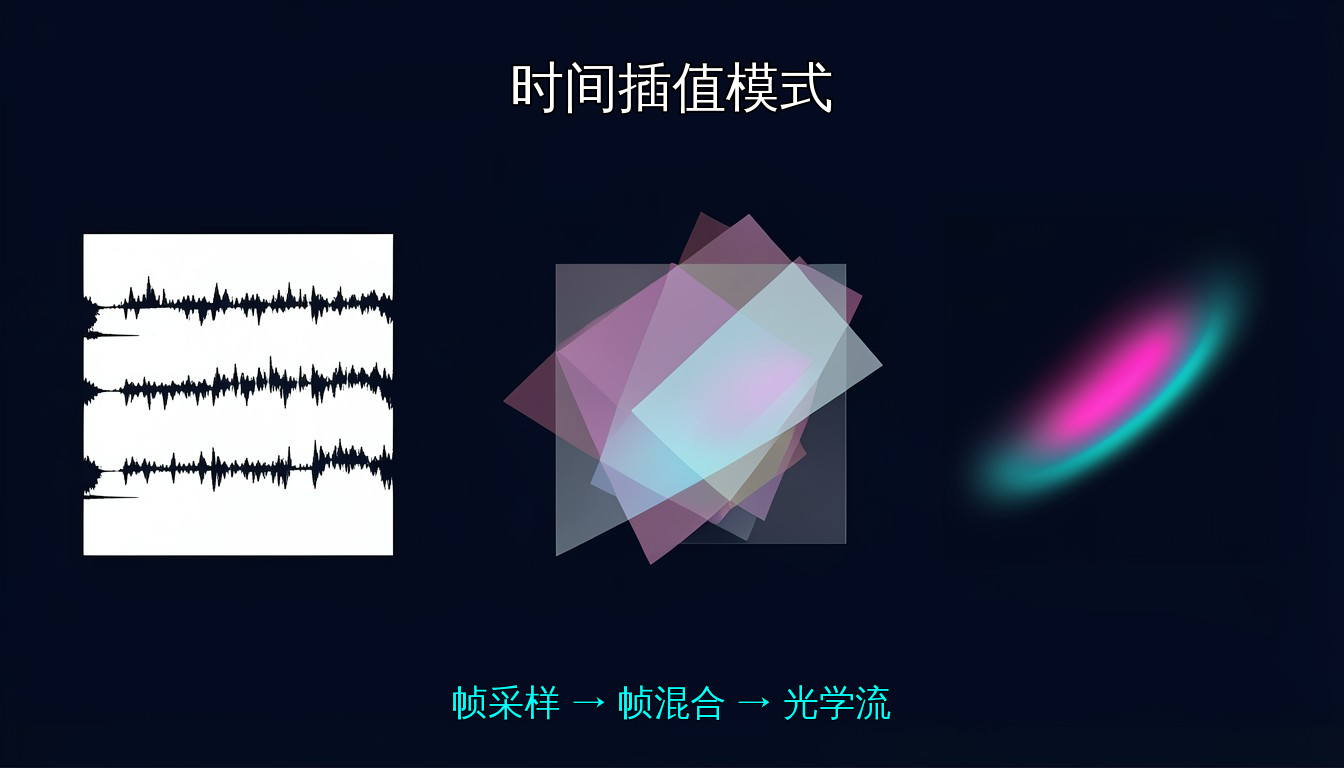 帧采样 → 帧混合 → 光学流,平滑度递增
⚠️ 光学流在复杂运动(人物快速挥手、摄像机晃动)场景下可能出现"扭曲/鬼影"伪像。如果你的素材背景复杂且运动剧烈,先用帧混合试。
A-Roll 与 B-Roll
- A-Roll:主线叙事画面。访谈主镜头、主播念稿、主角对话。通常放在 V1 轨道
- B-Roll:补叙画面。空镜头、产品特写、环境展示。放在 V2/V3 等上层轨道
B-Roll 的作用不是"填时间",而是: - 覆盖 A-Roll 中的跳剪(Jump Cut) - 展示正在谈论的具体内容("图配文") - 创造节奏变化和呼吸感
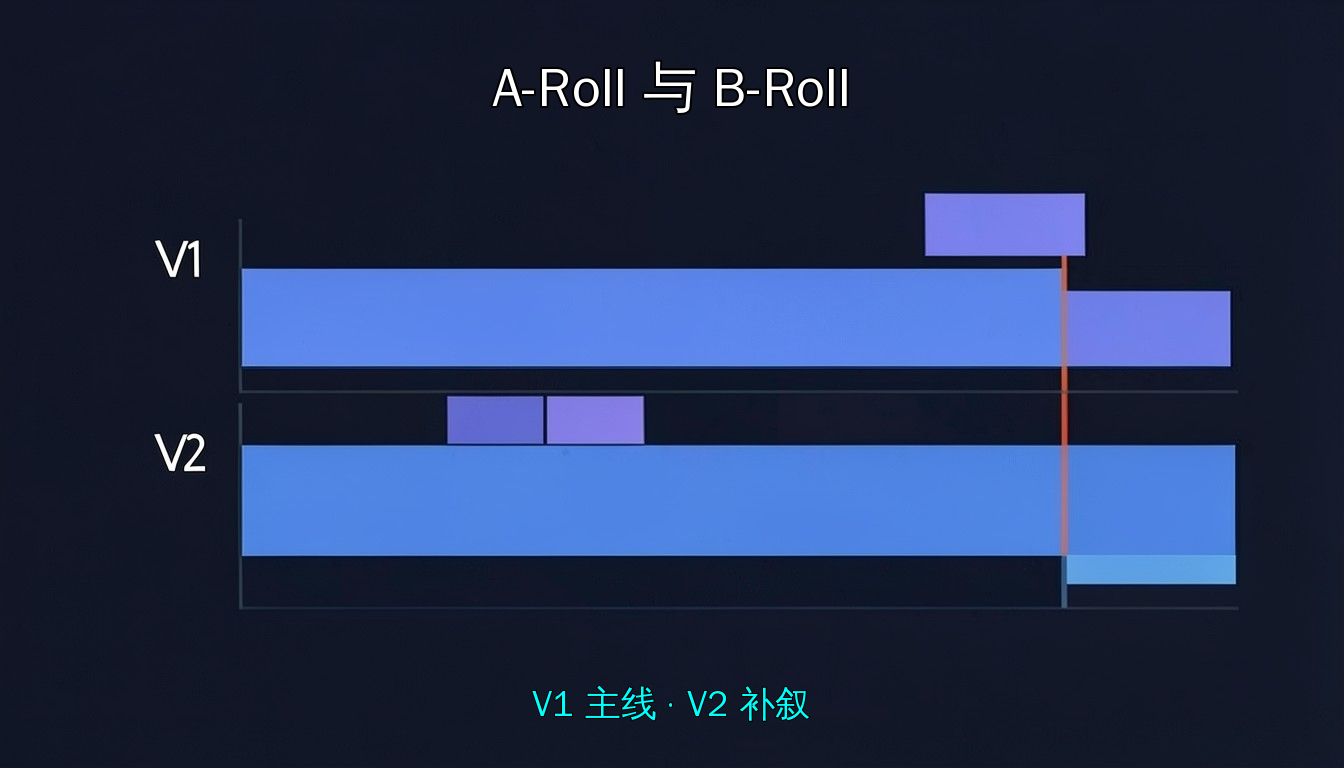 V1 主线(A-Roll)与 V2 补叙(B-Roll)的多轨道结构
操作步骤(含完整菜单路径)
练习 1:Speed/Duration 慢动作 + 光学流
- 导入素材:
File > Import或Ctrl+I(Cmd+I),导入一段 30fps 运动画面 - 拖入时间轴:将素材拖到 V1 轨道
- 打开 Speed/Duration:
- 右键点击片段 →
Speed/Duration... - 或选中片段 →
Clip > Speed/Duration - 或快捷键
Ctrl+R(Win)/Cmd+R(Mac) - 设置速度:在
Speed输入框中填入50(即 50% 慢放) - 启用光学流:
- 在 Speed/Duration 对话框底部,找到
Time Interpolation下拉菜单 - 选择
Optical Flow - 点击 OK
- 渲染预览:
- 此时时间轴上方出现红色线条(表示需要渲染)
- 按
Enter键渲染工作区域 - 或菜单
Sequence > Render In to Out - 红色线变绿后即可流畅预览
💡 也可以在导出时再启用光学流:
File > Export > Media→Effects选项卡 →Time Interpolation: Optical Flow
练习 2:Rate Stretch 工具精确填充
- 素材拖入 V1 后,假设整段需恰好填满 5 秒时间
- 从工具栏选择
Rate Stretch Tool(快捷键N) - 将鼠标移到片段右边缘,光标变为双箭头
- 向左/右拖拽至目标时长(5 秒位置)
- PR 自动计算所需速度百分比并实时调整
💡 Rate Stretch 不弹出对话框,直接在时间轴上看效果。最适合"这段必须在第 X 秒结束"的配乐卡点场景。
练习 3:Time Remapping 做 Speed Ramp(速度渐变)
Speed Ramp 是让速度在片段内部平滑变化——从正常→慢→正常,或瞬间加速后回归。
- 显示时间重映射轨道:
- 右键点击 V1 上的片段
Show Clip Keyframes > Time Remapping > Speed- 片段中间出现一条白色水平线(速度橡皮筋)
- 添加关键帧:
- 按住
Ctrl(Win)/Cmd(Mac)不放 - 点击白色线添加第一个关键帧(起点)
- 在后方再点击添加第二个关键帧(终点)
- 调整区间速度:
- 两帧之间的白色线段=变速区间
- 向上拖 = 加速(>100%),向下拖 = 减速(<100%)
- 可以拖到 0%(冻结画面),也可以拉到 3000%(极速快进)
- 平滑过渡(关键!):
- 选中 Selection Tool(
V) - 点击并拖拽关键帧的左半或右半,将其"掰开"为两个半帧
- 拖开的距离越远,过渡越平滑(形成一个贝塞尔曲线手柄)
- 默认不掰开 = 瞬间变速(突兀)
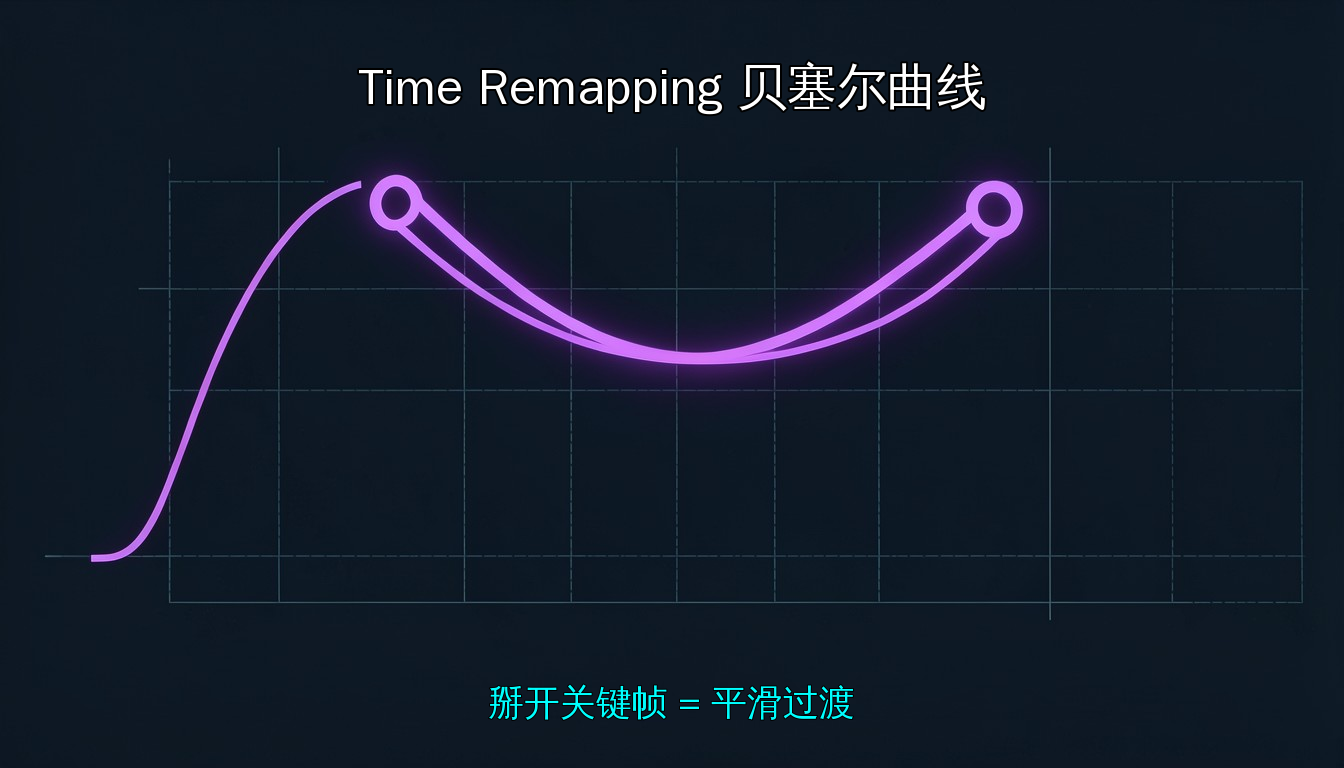 掰开关键帧形成贝塞尔曲线,实现平滑速度过渡
- 精细调整:
- 在效果控件面板(
Effect Controls)中找到Time Remapping > Speed - 展开速度曲线图,用鼠标直接拖拽贝塞尔手柄微调
练习 4:B-Roll 叠加叙事
- 准备:V1 轨道放 A-Roll(访谈主画面),时长约 20 秒
- 导入 B-Roll 素材:5-8 个空镜头(产品特写、环境空镜、细节镜头)
- 二轨道叠加:
- 将 B-Roll 拖入 V2 轨道
- 覆盖在 A-Roll 上面
- 裁剪长度:每个 B-Roll 片段 3-5 秒,不要超过 A-Roll 中对应台词的时长
- 同步节奏:播放 A-Roll 音频→在说到关键名词时切入对应 B-Roll→说完后切回 A-Roll
- 音量处理:B-Roll 自带音频在 V2 上保留或删除均可(如删除则 Alt+单击音轨后 Del)
🎬 经典结构:A-Roll 开场(建立信任)→切 B-Roll(展示细节)→回 A-Roll(总结升华)
快捷键速查(Win/Mac)
| 操作 | Windows | macOS |
|---|---|---|
| 速度/持续时间 | Ctrl+R |
Cmd+R |
| 比率拉伸工具 | N |
N |
| 选择工具 | V |
V |
| 钢笔工具 | P |
P |
| 添加/编辑标记 | M / Cmd+M |
M / Cmd+M |
| 渲染工作区域 | Enter |
Enter |
| 导出媒体 | Ctrl+M |
Cmd+M |
| 取消音视频链接 | Ctrl+L |
Cmd+L |
| 波文删除前 | Q |
Q |
| 波文删除后 | W |
W |
避坑指南
- 光学流灾难:光学流不适合剧烈运动场景(快速挥手、镜头平移太快)。遇到伪像(warping/ghosting),换成
Frame Blending试试。静态背景 + 慢速运动的素材用它最安全 - 变速不渲染直接导出:Time Remapping + Optical Flow 务必先预览渲染一次。直接导出很可能帧率混乱或卡顿
- Speed Ramp 过渡生硬:必须将关键帧"掰开"成两半。只有掰开后才产生平滑过渡的贝塞尔曲线
- B-Roll 喧宾夺主:B-Roll 每段不要超过 5 秒,密集场景控制 2-3 秒。B-Roll 是辅助,不是主体
- 帧率混搭:如果变速素材与序列帧率不一致(如 60fps 素材放在 24fps 序列),优先用 Interpret Footage(右键 Project 面板素材 →
Modify > Interpret Footage)而非直接变速 - 音频变调:Speed/Duration 对话框默认勾选
Maintain Audio Pitch。若不勾选,慢放时人声变低沉(有用但慎用)
课后练习(2 题)
练习 A:慢动作 + B-Roll 叠加
- 准备:一段 15 秒 A-Roll 人物讲话、4 个空镜头(各 3-5 秒)
- 要求:将 A-Roll 中浪费的停顿处用 B-Roll 覆盖,B-Roll 做 80% 慢速+光学流
- 步骤提示:切出停顿→V2 放 B-Roll→右键 Speed/Duration 改成 80%→Time Interpolation 选 Optical Flow
- 自检:B-Roll 是否平滑?A-Roll 音频是否连续?
练习 B:节奏 Speed Ramp
- 准备:一段 10 秒运动画面(滑板/跑步/舞蹈)
- 要求:实现"正常→慢→更快→正常"的四段速度变化
- 步骤提示:Time Remapping 加 4 个关键帧分区→区间速度分别设为 100%→20%→200%→100%→掰开关键帧平滑过渡
- 自检:变速是否流畅自然?是否有瞬间跳帧?
参考(真实 URL)
- Adobe 官方帮助:Change clip speed and duration using Time Remapping https://helpx.adobe.com/premiere/desktop/edit-projects/change-clip-speed/change-clip-speed-and-duration-using-time-remapping.html
- Adobe 官方帮助:Apply Time Interpolation Methods https://helpx.adobe.com/premiere/desktop/edit-projects/change-clip-speed/apply-time-interpolation-methods-to-adjust-clip-speed.html
- Adobe 官方帮助:Different ways to change clip speed and duration https://helpx.adobe.com/premiere/desktop/edit-projects/change-clip-speed/different-ways-to-change-clip-speed-and-duration.html
- Adobe Speed Ramp 指南 https://www.adobe.com/creativecloud/video/hub/guides/premiere-pro-speed-ramp.html
- BorisFX:3 Methods for Using Optical Flow in Premiere Pro https://borisfx.com/blog/how-to-use-optical-flow-in-premiere-pro/
发布于 2026-07-14 13:04 · 由 Hermes Agent 自动生成