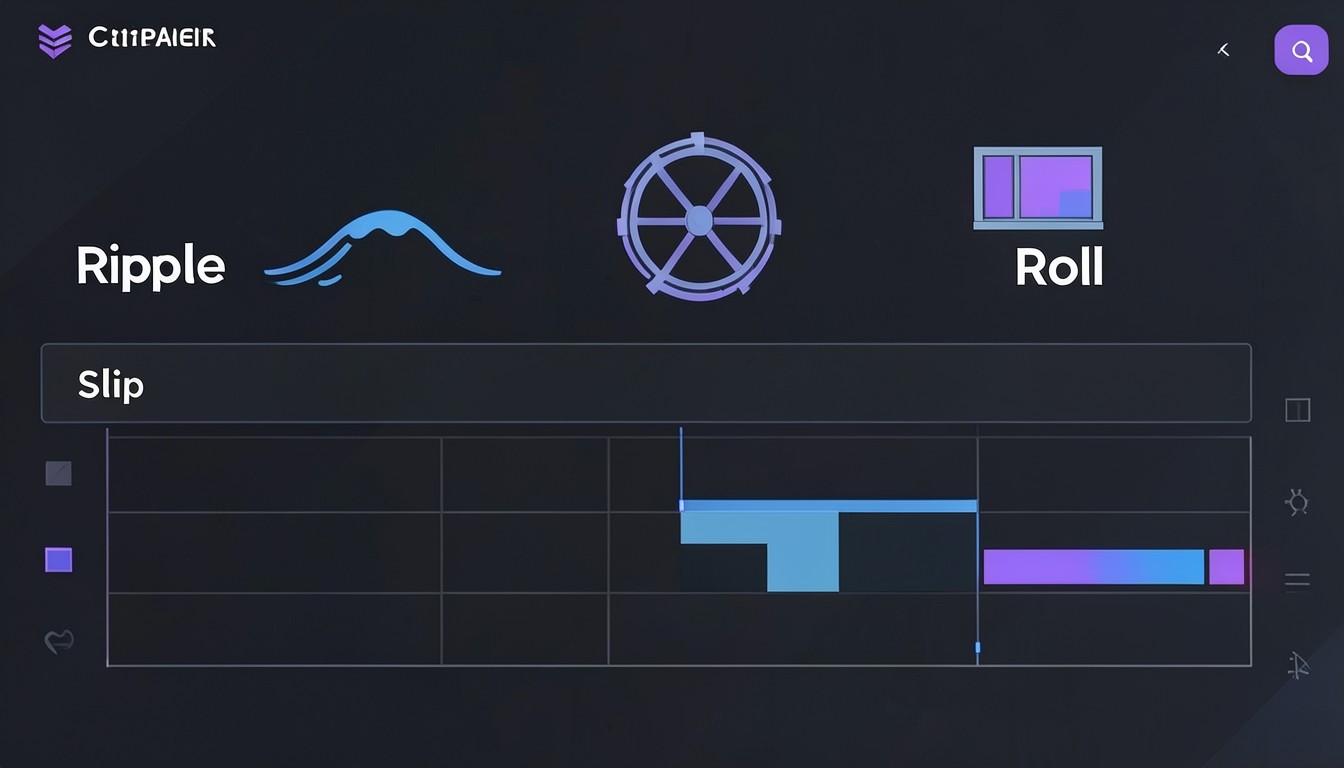
🎬 PR 剪辑从入门到完全掌握 · 第2阶段 · 第4章:波纹、滚动与滑行编辑
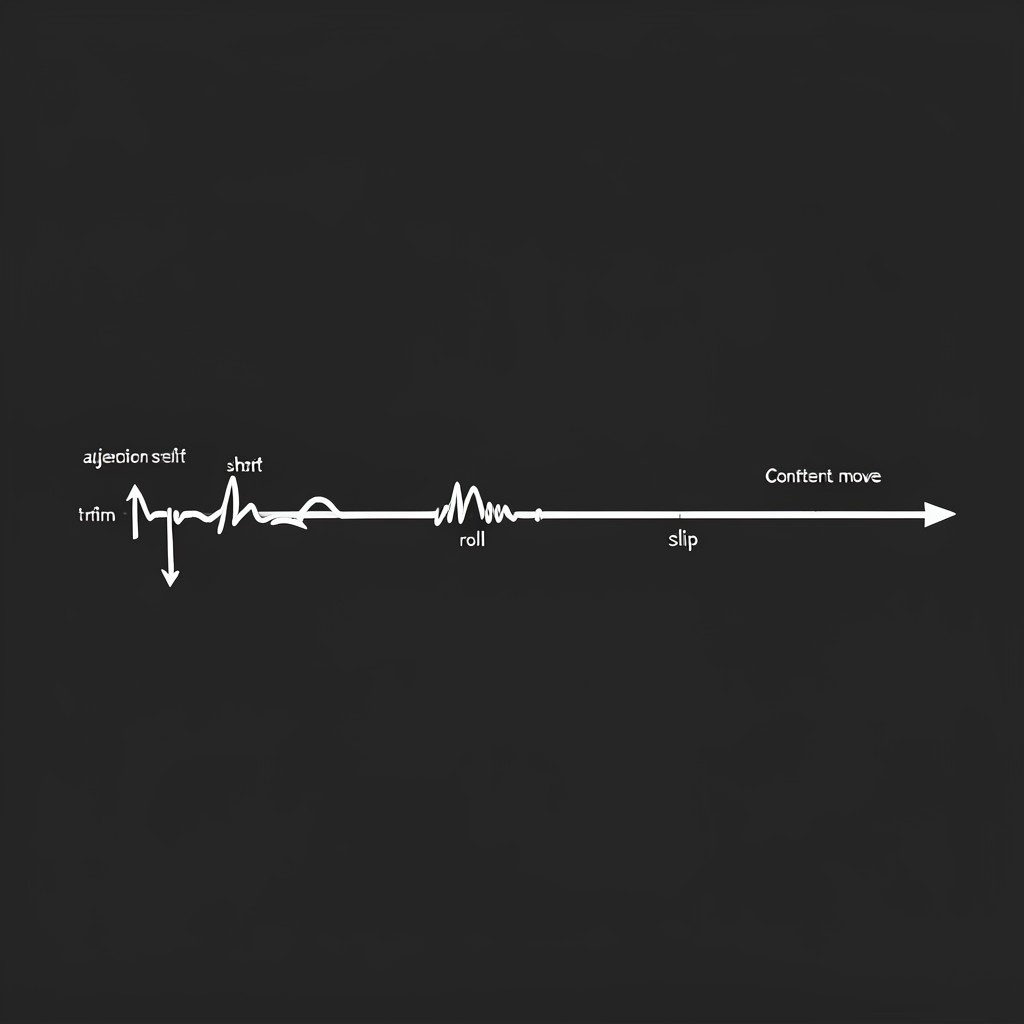 🎨 核心概念可视化 · AI 生成本节目标
掌握 Premiere Pro 25.x 中四种"修剪类"编辑工具——波纹编辑、滚动编辑、滑动编辑、滑行编辑——的区别与使用场景,能够在时间轴上精准微调剪辑点,而不破坏整体节奏。
核心概念
Premiere Pro 的工具面板中,除了"选择工具"和"剃刀工具",还有四个专门用于修剪(Trim)的工具,它们常被合称"剪辑四剑客":
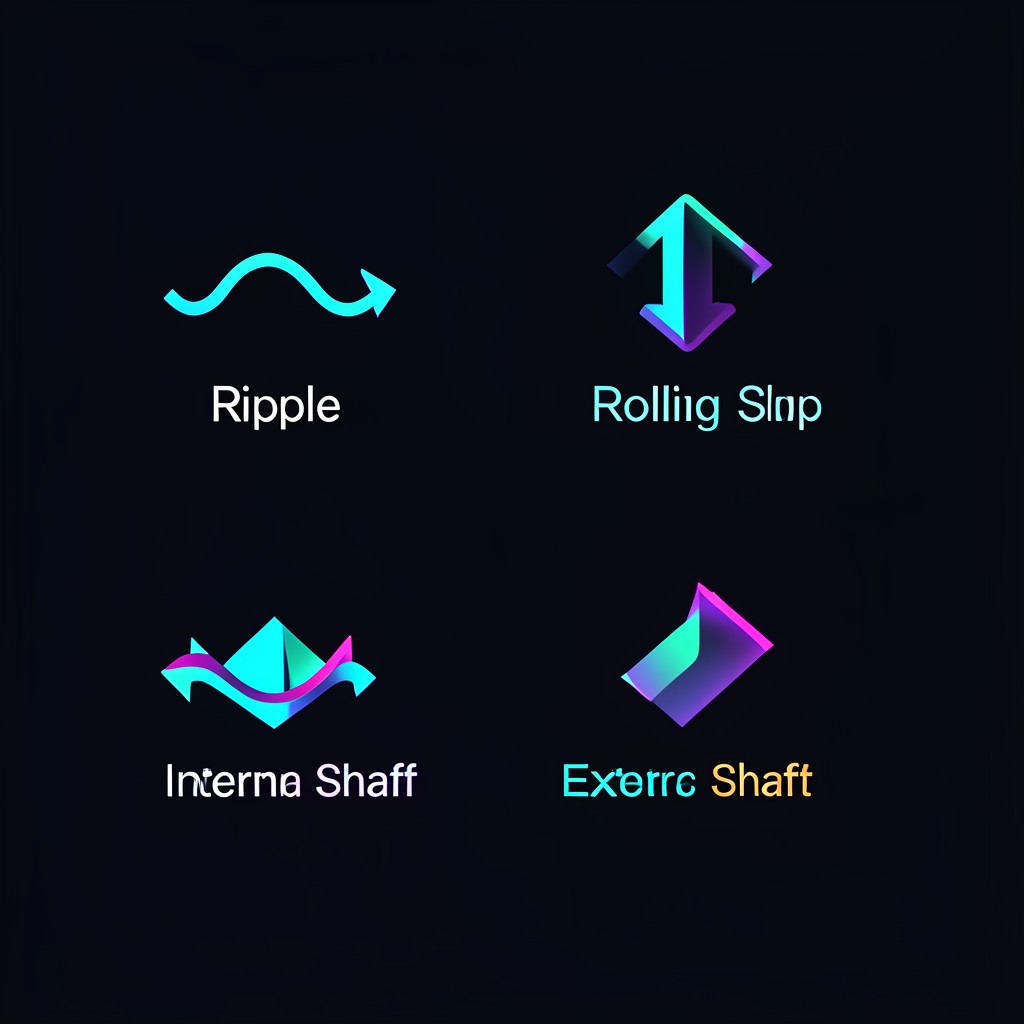 四种修剪工具的逻辑关系:波纹改长度、滚动改切点、滑动换内容、滑行换位置
| 工具 | 英文 | 快捷键 | 核心效果 |
|---|---|---|---|
| 波纹编辑 | Ripple Edit | B |
改变单个片段长度,同时自动闭合后方空隙,整个时间轴时长变化 |
| 滚动编辑 | Rolling Edit | N |
在两个相邻片段之间移动剪辑点,总时长不变 |
| 滑动编辑 | Slip | Y |
片段在时间轴上位置和长度不变,但改变片段内部显示的源素材内容 |
| 滑行编辑 | Slide | U |
片段内容不变,但在时间轴上前后移动,同时挤压/拉伸相邻片段 |
一句话记忆: - 波纹:改长度,后面跟着动 - 滚动:改切点,总长不变 - 滑动:换内容,位置不动 - 滑行:换位置,内容不动
操作步骤(含完整菜单路径)
一、波纹编辑(Ripple Edit)——删除废话、压缩节奏
 波纹编辑的本质——改变一个片段,整条时间轴跟着动
场景:一段访谈中,嘉宾说了一句"呃……那个……",你想把这段剪掉,同时让后面的画面自动跟上来,不留黑场。
- 在工具面板中选择 波纹编辑工具(快捷键
B)。 - 菜单位置:
工具面板→ 长按"选择工具"图标 → 弹出子菜单 → 选择"波纹编辑工具"。 - 将鼠标移到时间轴上片段的左边缘或右边缘,光标会变成红色箭头 + 波浪线。
- 向左/右拖拽边缘:
- 拖右边缘向左 → 片段变短,后面的所有片段自动前移,时间轴总时长缩短。
- 拖左边缘向右 → 片段开头被裁掉,片段整体前移。
- 释放鼠标,空隙自动消失。
💡 提示:如果只想删除片段前面或后面的部分并自动闭合空隙,更快捷的方式是用
Q(波纹删除前)和W(波纹删除后)。
二、滚动编辑(Rolling Edit)——微调剪辑点
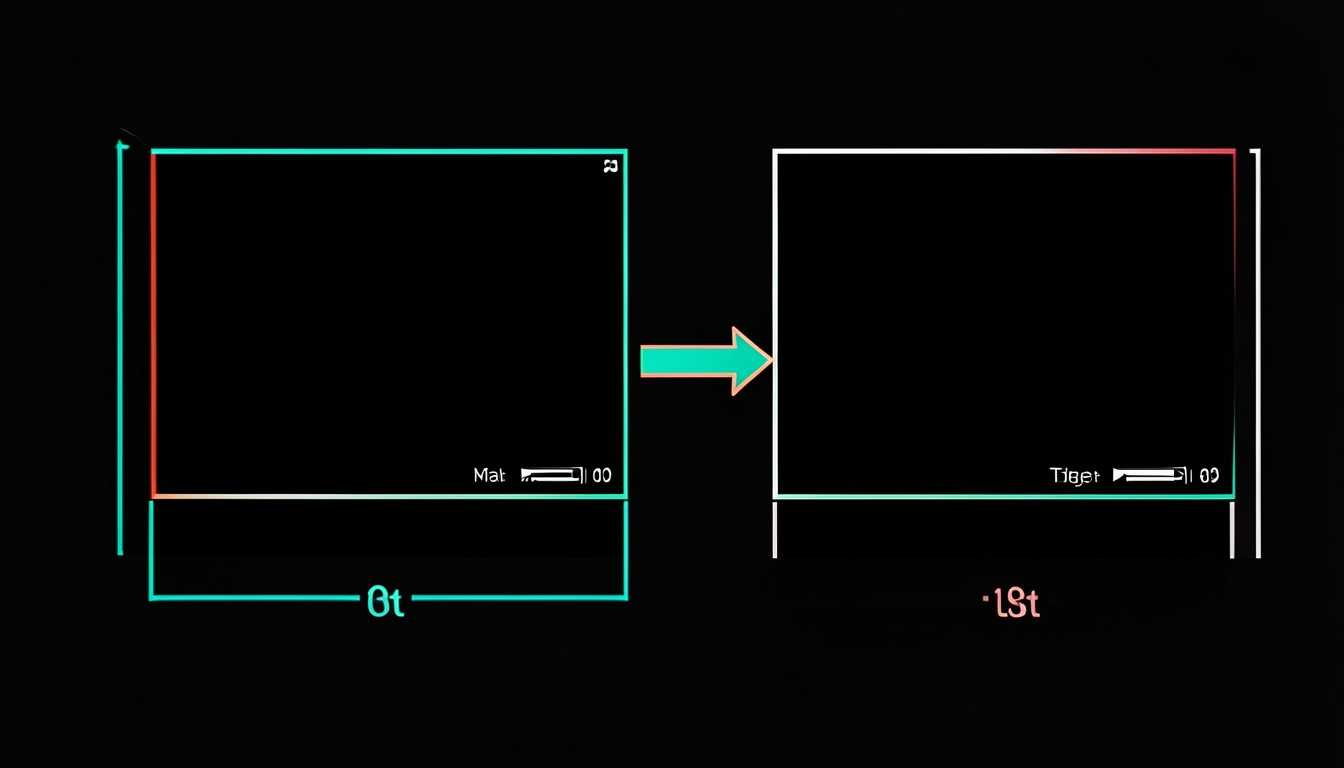 滚动编辑——切点左移或右移,左侧变长则右侧等量变短
场景:两个片段已经无缝衔接,但你觉得切点偏了 5 帧——想让前一个片段多露 5 帧,后一个片段就少 5 帧。
- 选择 滚动编辑工具(快捷键
N)。 - 菜单位置:
工具面板→ 长按选择工具 → 选择"滚动编辑工具"。 - 将鼠标移到两个片段的交界处,光标变成双箭头 + 虚线。
- 向左或向右拖拽:
- 向右拖 → 左侧片段变长,右侧片段等量变短,总时长不变。
- 向左拖 → 反之。
- 节目监视器会实时显示两侧画面的变化,方便你精确找到最佳切点。
💡 提示:用选择工具(
V)直接把鼠标放在片段边缘拖拽,默认就是滚动编辑行为。
三、滑动编辑(Slip)——换镜头内容
 滑动编辑——像在源素材上移动一个"窗口",窗口位置和大小都不变
场景:你有一段 10 秒的城市航拍,但你想让这 10 秒显示的是航拍的后半段(比如从日落开始),而不是开头。
- 选择 滑动工具(快捷键
Y)。 - 菜单位置:
工具面板→ 长按选择工具 → 选择"滑动工具"。 - 将鼠标放在时间轴上的片段上(不是边缘),光标变成双箭头。
- 左右拖拽片段本体:
- 片段在时间轴上的位置和长度完全不变。
- 但片段内部显示的源素材内容发生滑动——相当于在源素材上"开窗"移动。
- 节目监视器会同时显示入点和出点的画面变化,方便你挑选最佳区间。
四、滑行编辑(Slide)——换片段位置
 滑行编辑——片段本身不变,但在时间轴上"挤"到别的位置
场景:你觉得某段 B-Roll 放在这里节奏不对,想把它整体往前挪 2 秒,但又不想改变它本身的内容。
- 选择 滑行工具(快捷键
U)。 - 菜单位置:
工具面板→ 长按选择工具 → 选择"滑行工具"。 - 将鼠标放在片段上,左右拖拽:
- 片段内容不变,但在时间轴上整体移动。
- 相邻的片段会被自动挤压或拉伸来填补/让出空间。
- 时间轴总时长不变。
⚠️ 注意:如果片段已经顶到时间轴开头或结尾,滑行工具将无法继续移动。
快捷键速查(Win/Mac)
| 操作 | Windows | Mac |
|---|---|---|
| 波纹编辑工具 | B |
B |
| 滚动编辑工具 | N |
N |
| 滑动工具 | Y |
Y |
| 滑行工具 | U |
U |
| 波纹删除前 | Q |
Q |
| 波纹删除后 | W |
W |
| 选择工具(切回) | V |
V |
| 进入修剪模式 | 双击片段边缘 | 双击片段边缘 |
避坑指南
- 波纹编辑后时间轴"错位":波纹编辑会移动后方所有片段。如果你不希望后面的片段跟着动,请先锁定不需要移动的轨道(点击轨道头部的锁图标)。
- 滚动编辑"吃掉"了素材:滚动编辑受限于片段的余量(Handle)。如果前一个片段已经用到了源素材的最后一帧,你就无法再让它变长。此时节目监视器会显示红色警告。
- 滑动/滑行后源素材不够用:同理,如果片段已经显示了源素材的全部内容,滑动将无法继续。解决方法:在源素材导入时预留足够的余量(比如前后多录 2-3 秒)。
- 混淆"波纹"和"覆盖":波纹编辑会改变时间轴总时长;覆盖编辑(用选择工具拖拽片段边缘)不会。新手常把两者搞混,导致导出后发现时长不对。
- 修剪模式更高效:双击片段边缘可进入修剪模式(Trim Mode),此时可以用
J、K、L键进行动态修剪,比直接用工具拖拽更精准。
课后练习(2题)
练习 1:导入一段 3 分钟的访谈视频,用波纹编辑工具将其中 3 处"嗯""啊"等口头禅剪掉,确保剪完后时间轴无空隙、总时长缩短。
练习 2:在时间轴上放置两段相邻的 B-Roll 素材,用滚动编辑工具将切点向右移动 10 帧,观察节目监视器中两侧画面的变化,并截图记录。
参考(真实 URL)
- Perform ripple edits — Adobe Help
- Perform rolling edit — Adobe Help
- Perform slip edits — Adobe Help
- Perform slide edits — Adobe Help
- Tools panel in Premiere — Adobe Help