🎬 PR 剪辑从入门到完全掌握 · 第1阶段 · 第2章:素材管理与智能粗剪
版本:Adobe Premiere Pro 2025/2026
时长:18 min
难度:⭐⭐☆☆☆
 🎨 核心概念可视化 · AI 生成本节目标
- 掌握素材分类管理:学会使用媒体箱(Bin)组织视频、音频、图片素材
- 理解 AI 辅助剪辑:掌握基于文本的剪辑(Text-Based Editing)和场景编辑检测(Scene Edit Detection)
- 完成智能粗剪:通过删除转录文字直接删除画面内容,快速完成初剪
核心概念
素材管理基础
| 术语 | 中文 | 说明 |
|---|---|---|
| Footage | 素材 | 导入 PR 的视频、音频、图片等原始文件 |
| Bin | 媒体箱 | 项目面板中的文件夹,用于分类组织素材 |
| Transcript | 转录文本 | AI 自动生成的视频语音转文字内容 |
| Scene Edit Detection | 场景编辑检测 | AI 自动识别视频中的镜头切换点并切割 |
| Ripple Delete | 波纹删除 | 删除片段后自动闭合间隙,后方内容前移 |
智能粗剪工作流
导入素材 → 创建媒体箱分类 → AI 转录/场景检测 → 基于文本剪辑 → 完成粗剪
基于文本的剪辑是 PR 2025 的核心 AI 特性: - 视频自动转录为文字 - 删除文字 = 删除对应的视频画面 - 无需手动切割时间轴,像编辑文档一样剪辑视频
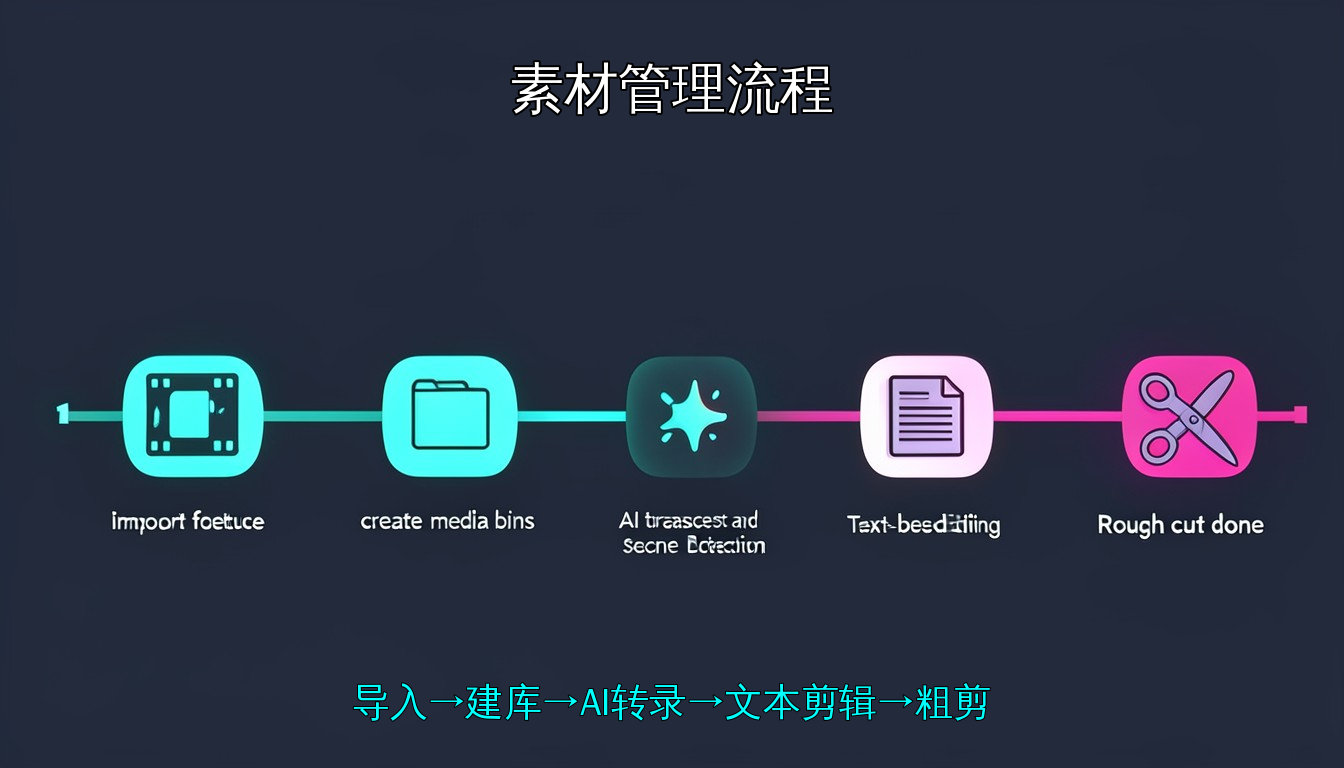 图 1 · 智能粗剪工作流:导入素材 → 媒体箱分类 → AI 转录/场景检测 → 基于文本剪辑 → 完成粗剪
操作步骤
一、创建媒体箱分类结构
目标:建立清晰的素材分类体系
- 打开项目面板(默认在左上角)
- 点击面板底部的 📁 新建媒体箱 图标(或右键空白处 → 新建媒体箱)
- 创建以下标准分类:
01_视频素材(Video)02_音频素材(Audio)03_图片素材(Graphics)04_字幕文件(Subtitles)-
05_输出文件(Exports) -
将素材拖入对应媒体箱,或右键媒体箱 → 导入 → 选择文件
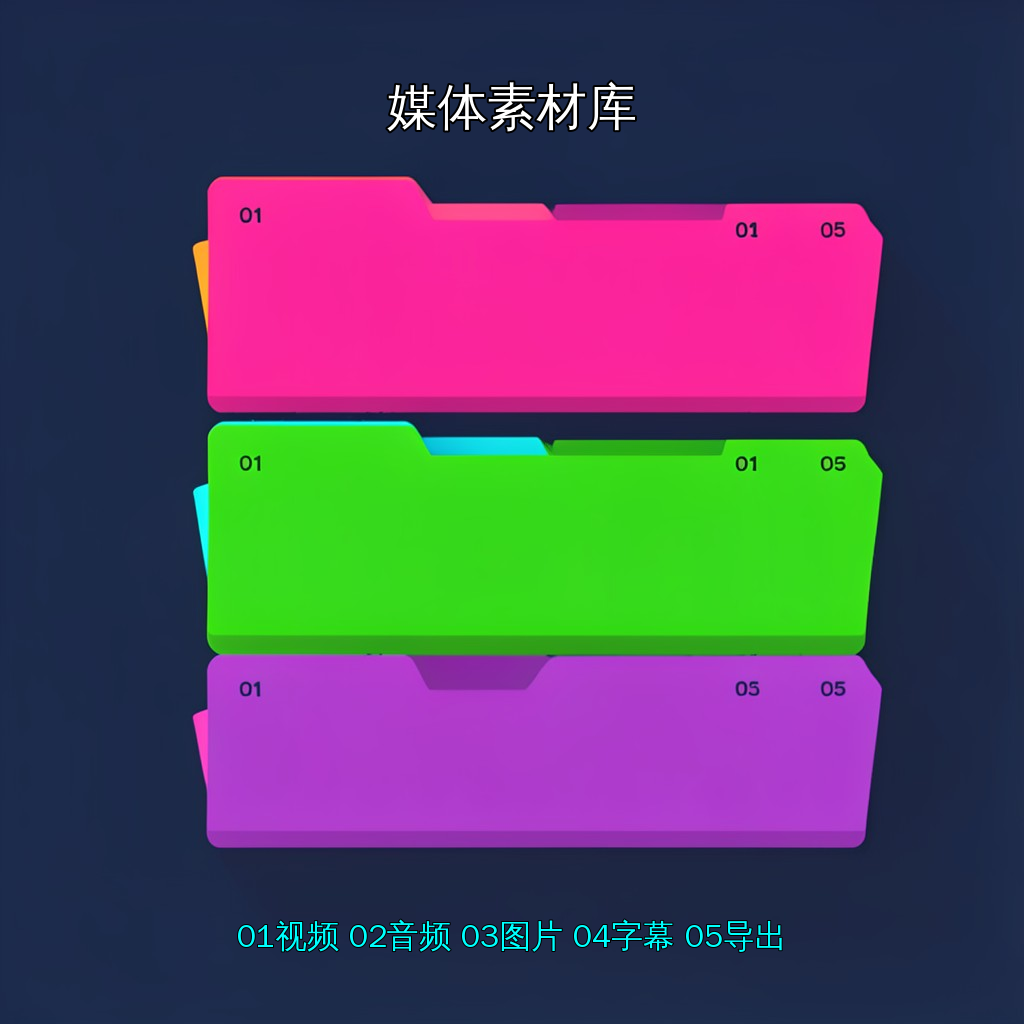 图 2 · 标准媒体箱分类结构:视频 / 音频 / 图片 / 字幕 / 输出 五类素材分箱管理
💡 技巧:媒体箱名称前加数字前缀(01_、02_),自动按顺序排列
二、AI 自动转录(Text-Based Editing)
目标:让 PR 自动生成视频的文字稿
- 在项目面板选中包含语音的视频素材(支持多选)
- 打开文本面板(窗口 → 文本,或 Shift+8)
- 点击转录选项卡
- 点击转录序列或转录素材按钮
- 选择语言(中文/英文/自动检测)
- 等待 AI 处理(3 分钟视频约需 30 秒-1 分钟)
✅ 完成后:文本面板显示完整的语音转录内容,每句话带时间戳
⚠️ 注意: - 必须勾选自动转录(首选项 → 文本 → 自动转录) - 未勾选时,文本面板显示空白,无法使用基于文本的剪辑
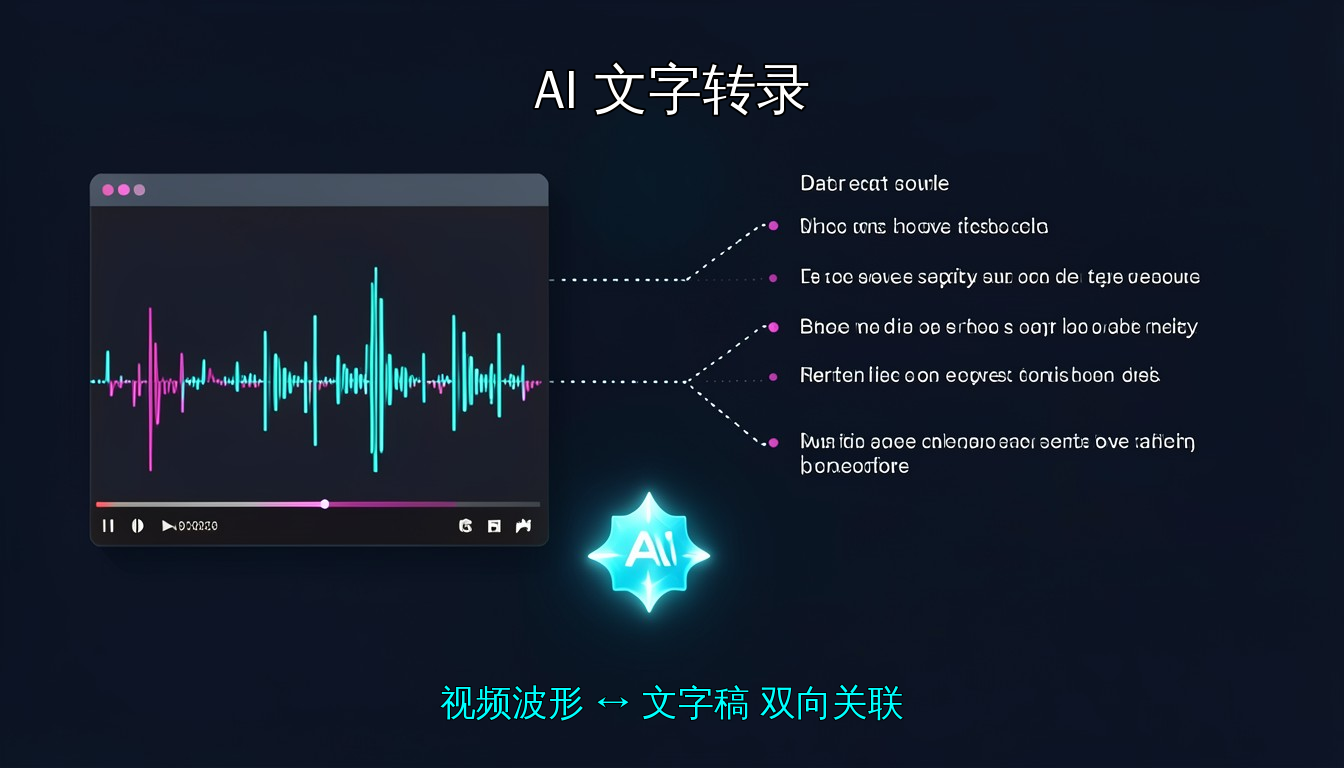 图 3 · AI 自动转录:语音生成带时间戳的文字稿,每行文字对应视频中的对应画面
三、基于文本的剪辑(删除文字 = 删除画面)
目标:通过编辑文字快速完成粗剪
方法 1:直接删除文字
- 在文本面板找到要删除的内容(如"嗯"、"那个"、废话段落)
- 选中要删除的文字(可多选)
- 按 Delete 键或右键 → 删除
- PR 自动删除对应的视频片段,后方内容自动前移(波纹删除)
方法 2:复制文字到序列
- 在文本面板选中需要的段落
- 右键 → 创建序列 或拖入时间轴
- PR 自动将选中的文字对应的视频片段提取到新序列
💡 优势: - 无需听完整段视频找剪辑点 - 像编辑 Word 文档一样剪辑视频 - 适合访谈、教程、演讲类内容
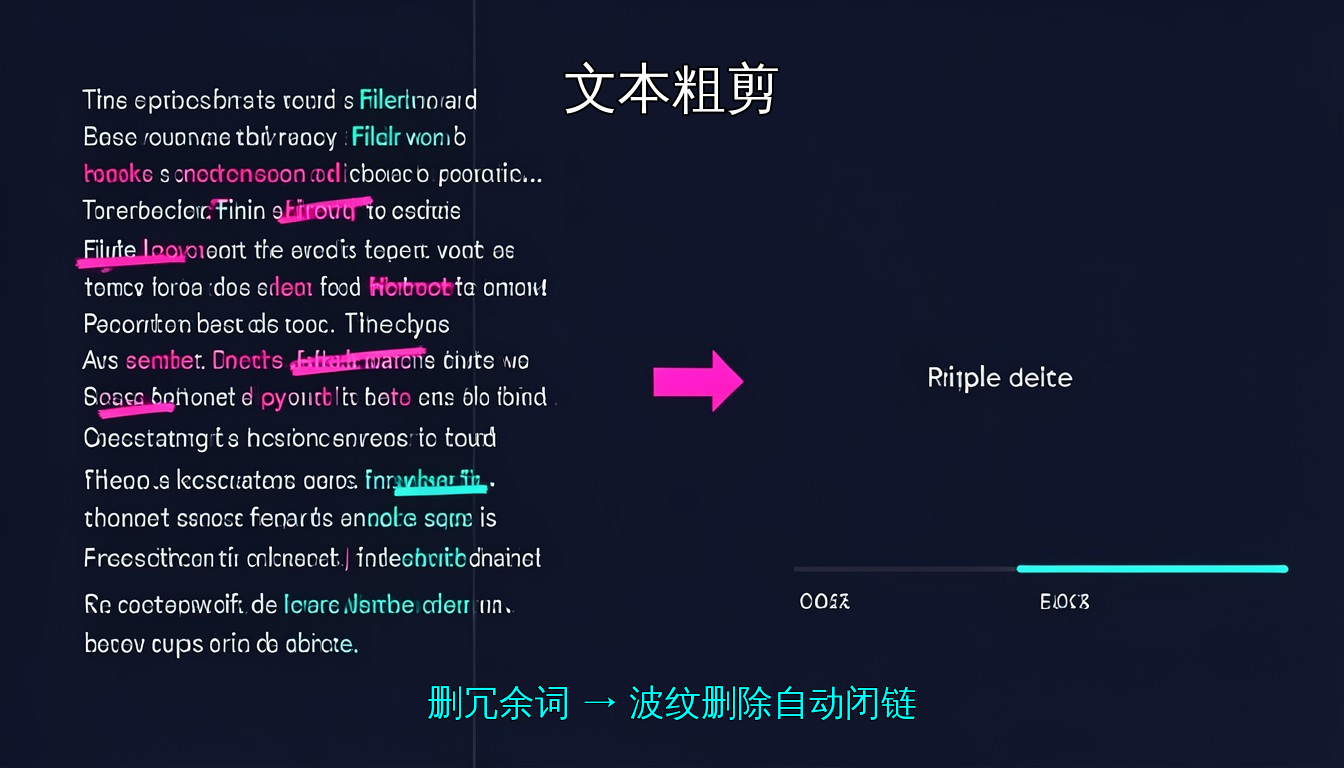 图 4 · 基于文本的剪辑:删除转录文字 = 删除对应画面,波纹删除自动闭合间隙(前后对比)
四、场景编辑检测(Scene Edit Detection)
目标:自动识别视频中的镜头切换点
适用场景: - 导入的长视频包含多个镜头(如电影片段、混剪素材) - 需要快速切割成独立镜头
操作步骤:
- 在项目面板选中视频素材
- 右键 → 场景编辑检测(或在时间轴选中片段后右键)
- 勾选应用拍摄角度变化(可选)
- 点击分析
- PR 自动识别镜头切换点,在时间轴上切割成多个片段
💡 技巧: - 检测完成后,每个镜头成为独立片段 - 可快速删除不需要的镜头,或重新排列顺序
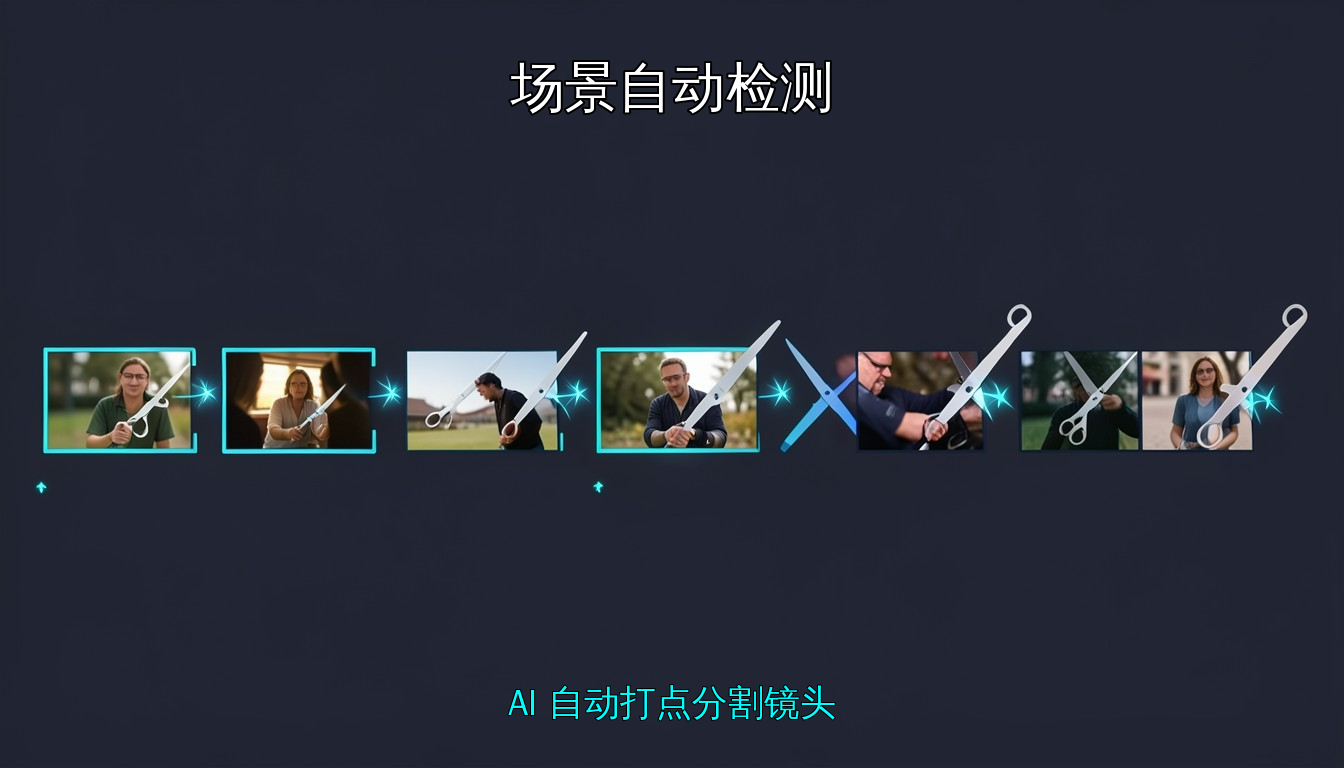 图 5 · 场景编辑检测:AI 自动识别镜头切换点,将长视频切割为多个独立镜头片段
五、入点出点标记与波纹删除
目标:精确控制素材的入点和出点
操作步骤:
- 双击项目面板中的素材,在源监视器中打开
- 播放视频,在需要开始的位置按 I(入点)
- 在需要结束的位置按 O(出点)
- 按 .(句号)将选中区域插入时间轴,或按 ,(逗号)覆盖到时间轴
波纹删除快捷操作(在时间轴上):
- Q:波纹删除到入点(删除播放头之前的部分,后方前移)
- W:波纹删除到出点(删除播放头之后的部分)
💡 场景: - 快速删除采访中的废话、停顿、口误 - 无需手动切割+删除+闭合间隙,一键完成
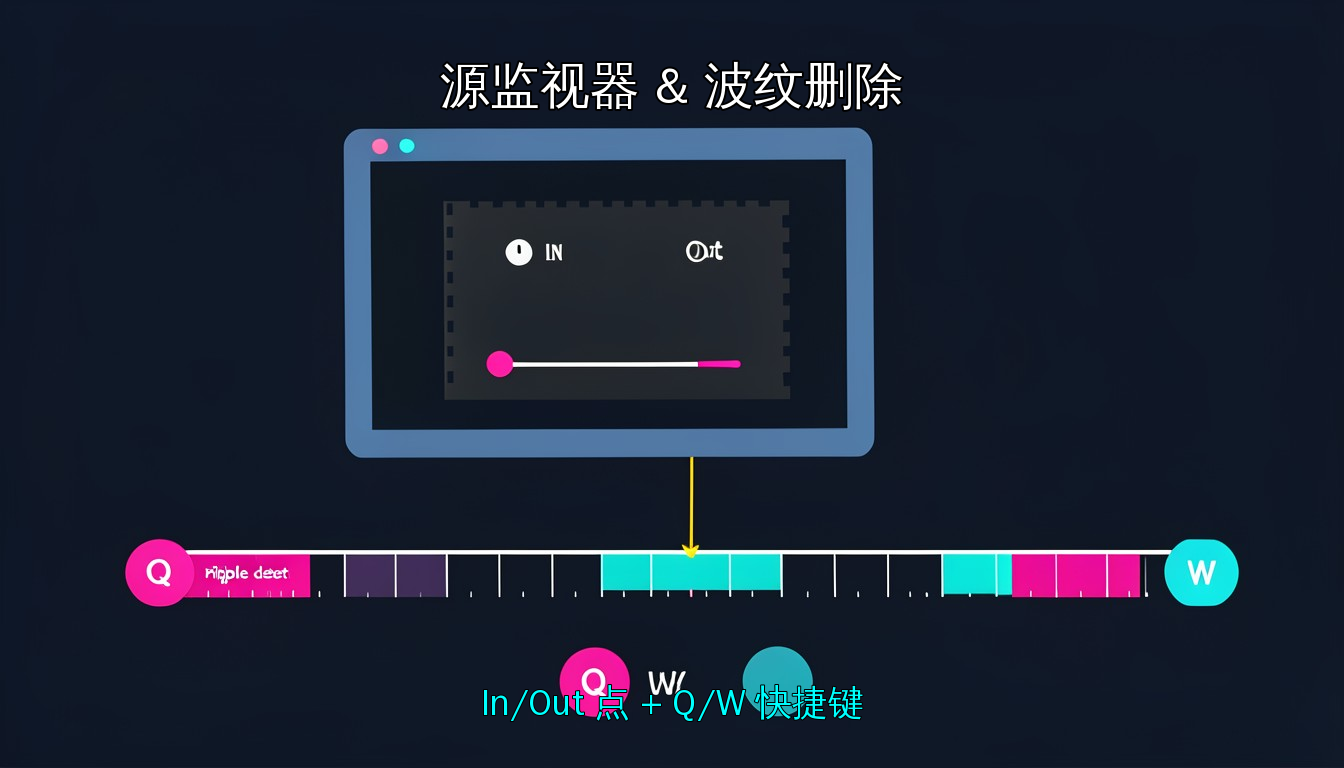 图 6 · 入点/出点与波纹删除:源监视器 I/O 标记 + Q/W 一键波纹删除,后方内容自动前移
快捷键速查
| 操作 | Win | Mac | 说明 |
|---|---|---|---|
| 标记入点 | I |
I |
设置素材/片段的起始点 |
| 标记出点 | O |
O |
设置素材/片段的结束点 |
| 波纹删除前 | Q |
Q |
删除播放头之前的内容,后方前移 |
| 波纹删除后 | W |
W |
删除播放头之后的内容 |
| 插入 | . |
. |
将源监视器选中区域插入时间轴 |
| 覆盖 | , |
, |
将源监视器选中区域覆盖到时间轴 |
| 打开文本面板 | Shift+8 |
Shift+8 |
快速访问转录和字幕功能 |
避坑指南
| 误区 | 正确做法 | 原因 |
|---|---|---|
| ❌ 直接删除转录文字导致黑场 | ✅ 使用波纹删除(Q/W)或右键删除 | 直接删除文字可能只删除文本引用,未删除视频片段 |
| ❌ 未勾选自动转录 | ✅ 首选项 → 文本 → 勾选"自动转录" | 未勾选时,新导入的视频不会自动转录,文本面板显示空白 |
| ❌ 素材堆在根目录不分类 | ✅ 创建媒体箱分类(视频/音频/图片) | 素材混乱导致后期找不到文件,协作时他人无法理解工程结构 |
| ❌ 场景检测后不检查切割点 | ✅ 逐个检查切割点是否准确 | AI 检测可能误判,特别是渐变转场、淡入淡出场景 |
| ❌ 用波纹删除后无法恢复 | ✅ 及时 Ctrl+Z 撤销,或先复制备份序列 | 波纹删除会闭合间隙,撤销历史有限,重要操作前先保存版本 |
课后练习
练习 1:媒体箱分类实战
任务:导入 10 个素材文件(5 个视频、3 个音频、2 个图片),创建标准媒体箱结构并分类存放。
验证标准: - 项目面板显示 5 个媒体箱(01_视频、02_音频、03_图片、04_字幕、05_输出) - 每个素材都在对应的媒体箱中 - 媒体箱按数字顺序排列
练习 2:基于文本的剪辑
任务:导入一段 3 分钟访谈视频,完成以下操作: 1. 生成文本转录 2. 删除所有"嗯"、"啊"、"那个"等语气词 3. 删除第一段和最后一段废话 4. 导出粗剪版本
验证标准: - 文本面板显示完整转录内容 - 删除的语气词对应的视频片段已移除 - 导出的视频时长明显短于原素材(如从 3 分钟缩短到 2 分钟)
练习 3:场景编辑检测
任务:导入一段包含多个镜头的混剪视频(如电影预告片),完成场景检测并重新排列镜头顺序。
验证标准: - 场景检测后,视频被切割成 5+ 个独立片段 - 每个片段对应一个独立镜头 - 成功重新排列镜头顺序(如将第 3 个镜头移到第 1 个位置)
参考
官方文档
推荐资源
- 免费素材:Pexels Videos、Pixabay、Mixkit
- 免版权音乐:YouTube Audio Library、Bensound
- 字体:阿里巴巴普惠体、思源黑体(商用免费)
下一章预告
第 3 章:时间轴精剪与快速导出
学习轨道逻辑、覆盖与插入的区别、剃刀工具精剪、导出 MP4 预览小样。
📝 学习建议:本章是剪辑工作流的基础,务必熟练掌握媒体箱分类和基于文本的剪辑。AI 转录功能可以大幅提升访谈、教程类视频的剪辑效率,建议多练习。