🎬 PR 剪辑从入门到完全掌握 · 第一阶段 · 第1章:Premiere Pro 25.x 安装与界面解剖
 🎨 核心概念可视化 · AI 生成本节目标
- 完成 Premiere Pro 25.x 安装并正确配置暂存盘,避免 C 盘被素材撑爆
- 认识四大核心面板(项目/源/时间轴/节目),理解"项目 vs 序列"这个最容易混淆的概念
- 建立标准素材文件夹结构,养成专业工程习惯
核心概念
非编(NLE)
NLE = Non-Linear Editing,非线性编辑。你可以把素材随意拖到任意位置,剪掉中间一段,前后自动接上——不像老式磁带只能从头到尾线性剪。PR 就是 NLE 软件。
 图:线性编辑受限于磁带的顺序性,只能从头到尾剪;非线性编辑(NLE)让你自由删剪任意片段、前后自动接拢。
项目(Project)vs 序列(Sequence)
这是新手最容易搞混的一对概念,必须一次搞清楚:
- 项目(Project):一个
.prproj文件,是你整个剪辑工程的"容器"。里面可以包含多个序列、多个素材、多个效果设置。类比:一本书。 - 序列(Sequence):项目里的"时间线",你实际剪辑的地方。一个项目可以有多个序列(比如一个剪正片、一个剪预告片)。类比:书里的一章。
⚠️ 记住:项目是文件,序列是时间线。导出视频时导出的是序列,不是项目。
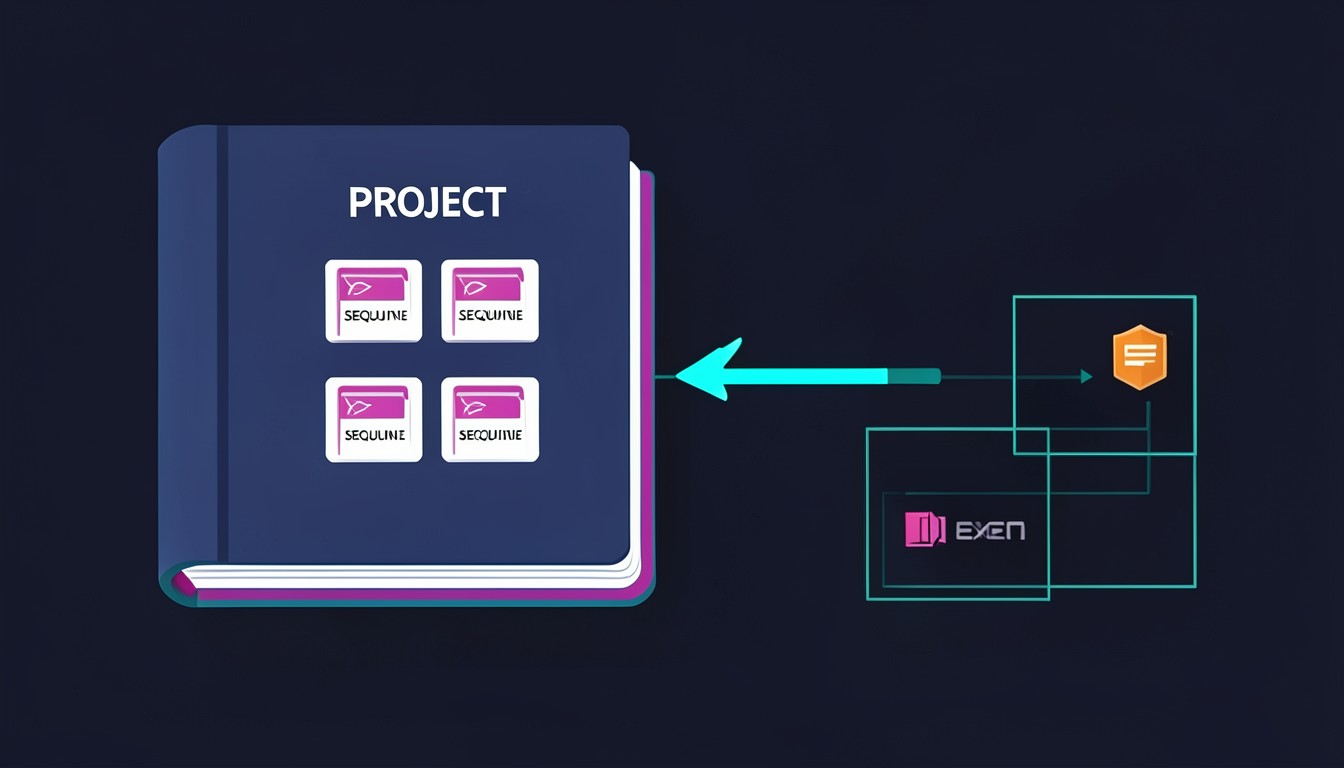 图:项目(.prproj 文件)像一本书,序列是书中独立的章节时间线,一个项目可容纳多个序列;导出针对的是序列而非整个项目。
四大核心面板
Premiere Pro 默认工作区由四个面板组成,每个都有明确分工:
| 面板 | 位置(默认) | 作用 |
|---|---|---|
| 项目面板(Project) | 左下 | 管理所有素材,相当于你的"仓库" |
| 源监视器(Source Monitor) | 左上 | 预览素材、打点(设入点/出点) |
| 节目监视器(Program Monitor) | 右上 | 预览你剪好的成片效果 |
| 时间轴(Timeline) | 右下 | 实际剪辑发生的地方,所有片段都在这里排列 |
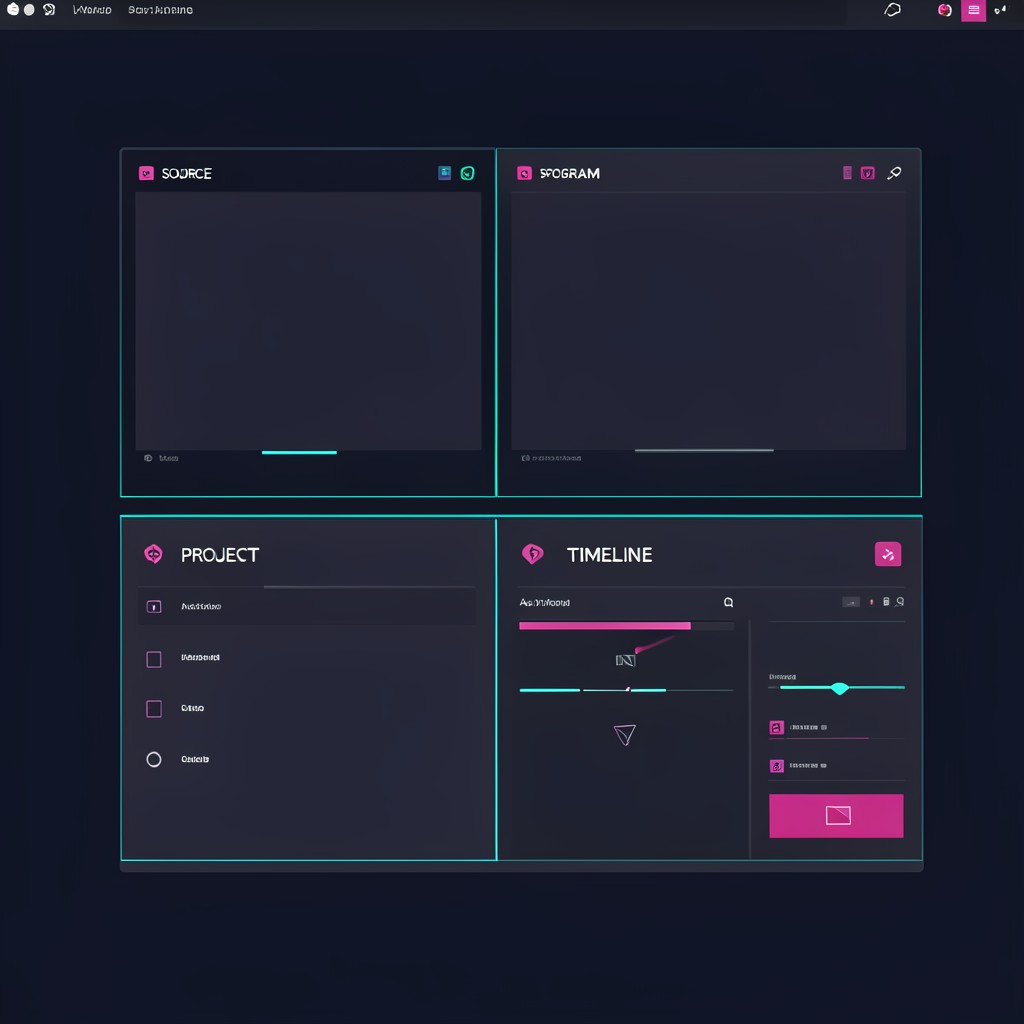 图:默认"编辑"工作区的四大核心面板——源监视器(左上,预览素材)、节目监视器(右上,预览成片)、项目面板(左下,管理素材)、时间轴(右下,剪辑操作)。
暂存盘(Scratch Disk)
PR 在运行中会产生大量临时文件(预览渲染、音频峰值文件、数据库等)。默认全在 C 盘,如果不改设置,剪几个项目 C 盘就红了。
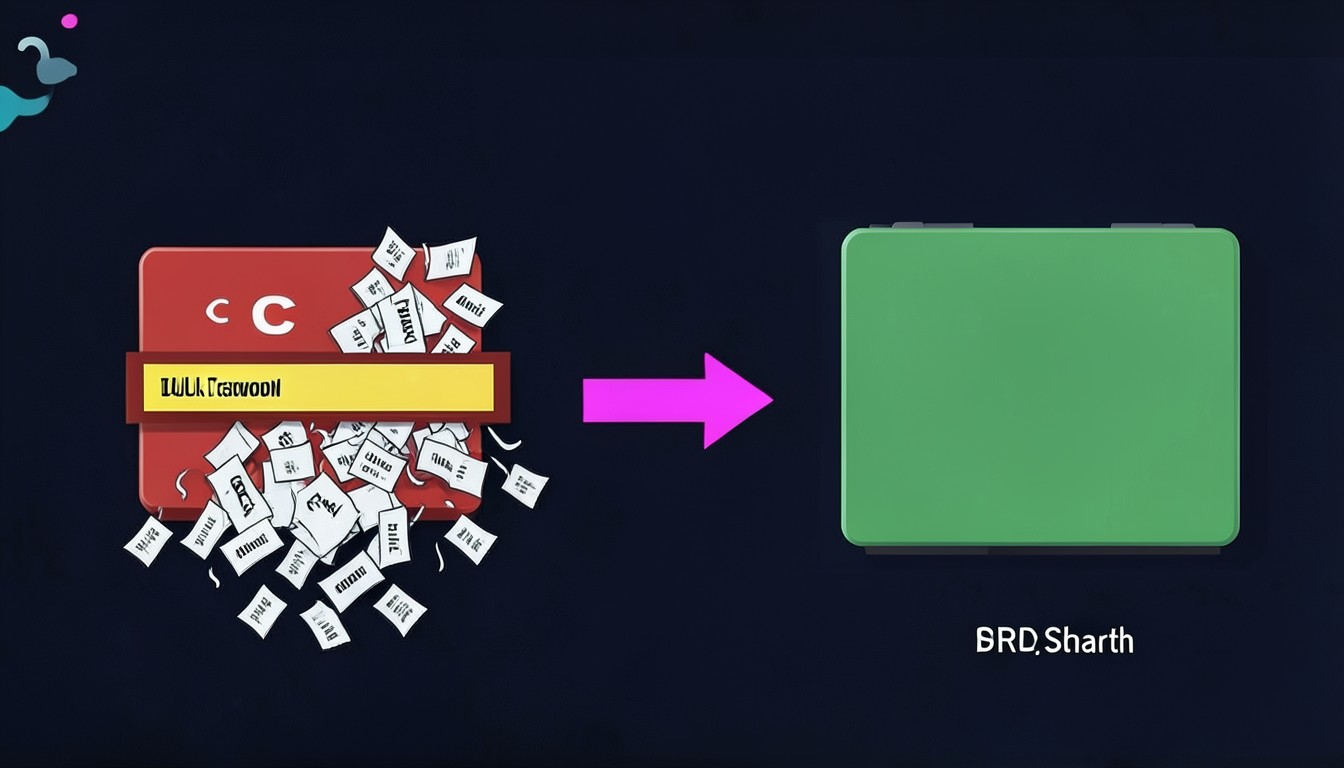 图:暂存盘默认落在 C 系统盘会迅速撑满并拖慢系统;改到非系统盘的 SSD(如 D:\PR_Scratch\)后,预览渲染文件独立存放、工作更流畅。
操作步骤
第一步:安装 Premiere Pro 25.x
- 打开 Adobe Creative Cloud 桌面客户端
- 在「应用程序」中找到 Premiere Pro,点击「安装」
- 安装完成后启动,登录 Adobe 账号激活
- 首次启动会弹出「新建项目」欢迎界面
💡 如果找不到 25.x 版本,在 Creative Cloud 的「其他版本」中切换。
第二步:设置暂存盘(重要!)
菜单路径:
文件→项目设置→暂存盘(File → Project Settings → Scratch Disks)
- 在弹出的对话框中,你会看到多种文件类型的暂存路径:
- 视频预览(Video Previews)
- 音频预览(Audio Previews)
- 视频捕获(Video Capture)
- 音频捕获(Audio Capture)
- 峰值文件(Peak Files)
- 数据库(Database)
- 将以上所有路径统一改到非系统盘(如 D 盘或 E 盘),建议创建一个专用文件夹:
D:\PR_Scratch\ - 点击「确定」保存
⚠️ 必须在创建项目之前就设置好暂存盘,或者在新建项目时通过「项目设置」提前配置。项目创建后再改,已生成的临时文件不会自动迁移。
第三步:创建标准素材文件夹结构
在开始任何剪辑项目之前,先在硬盘上建好文件夹。这是专业剪辑师的基本习惯:
📁 项目名称/
├── 📁 01_Footage/        (原始视频素材)
│   ├── 📁 Camera_A/
│   └── 📁 Camera_B/
├── 📁 02_Audio/          (音乐、音效、录音)
├── 📁 03_Graphics/       (图片、Logo、字幕文件)
├── 📁 04_Project/        (PR 项目文件 .prproj)
├── 📁 05_Exports/        (导出成品)
└── 📁 06_Proxy/          (代理文件,后续章节会用到)
💡 养成这个习惯后,你的工程永远不会"媒体离线"(Media Offline)。
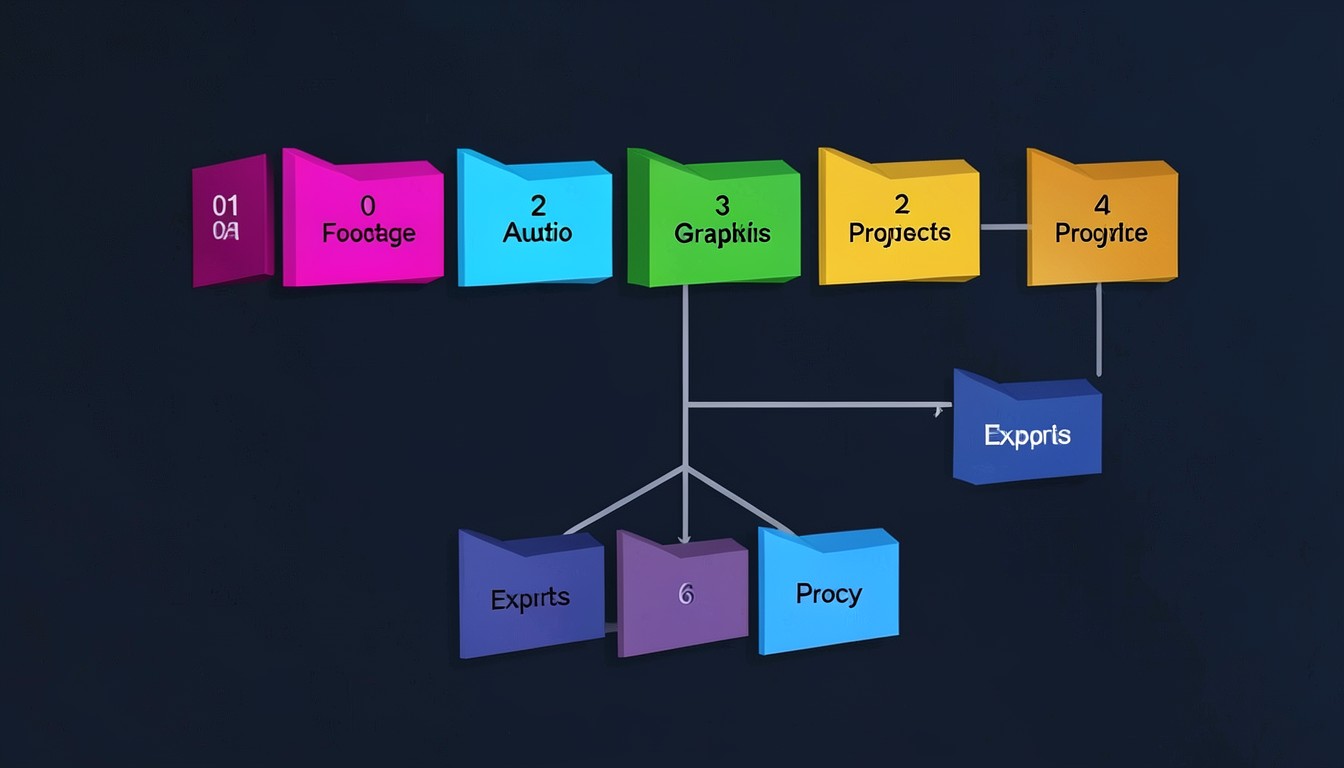 图:专业工程的六层文件夹结构——01_Footage 原始素材、02_Audio 音频、03_Graphics 图形、04_Project 工程、05_Exports 导出、06_Proxy 代理,素材全部纳入项目目录避免媒体离线。
第四步:新建项目与 1080p 序列
新建项目:
1. 文件 → 新建 → 项目(File → New → Project)
2. 选择项目保存位置(建议存到上面的 04_Project/ 文件夹)
3. 输入项目名称,点击「确定」
新建 1080p 序列:
1. 文件 → 新建 → 序列(File → New → Sequence),快捷键 Ctrl+N / Cmd+N
2. 在弹出的窗口中选择预设:展开 HDV/HDTV 1080p25(或 1080p24/1080p30,根据你的素材帧率)
3. 在「序列名称」中输入描述性名称,如 主时间线_1080p25
4. 点击「确定」
💡 序列设置要跟素材匹配。如果你的素材是 25fps 拍的,序列就建 25fps;混用帧率会导致画面卡顿或抖动。
第五步:认识界面布局
启动后默认进入「编辑」工作区,观察四个面板的位置:
┌──────────────────┬──────────────────┐
│  源监视器         │  节目监视器       │
│  (Source)        │  (Program)       │
│  左上:预览素材    │  右上:预览成片    │
├──────────────────┼──────────────────┤
│  项目面板         │  时间轴           │
│  (Project)       │  (Timeline)      │
│  左下:管理素材    │  右下:剪辑操作    │
└──────────────────┴──────────────────┘
此外还有几个常用面板(如果没看到,通过菜单 窗口 勾选打开):
- 效果控件(Effect Controls):调节选中片段的效果参数
- 基本图形(Essential Graphics):字幕和动态图形
- 效果(Effects):视频/音频效果库
- 基本声音(Essential Sound):音频快速处理
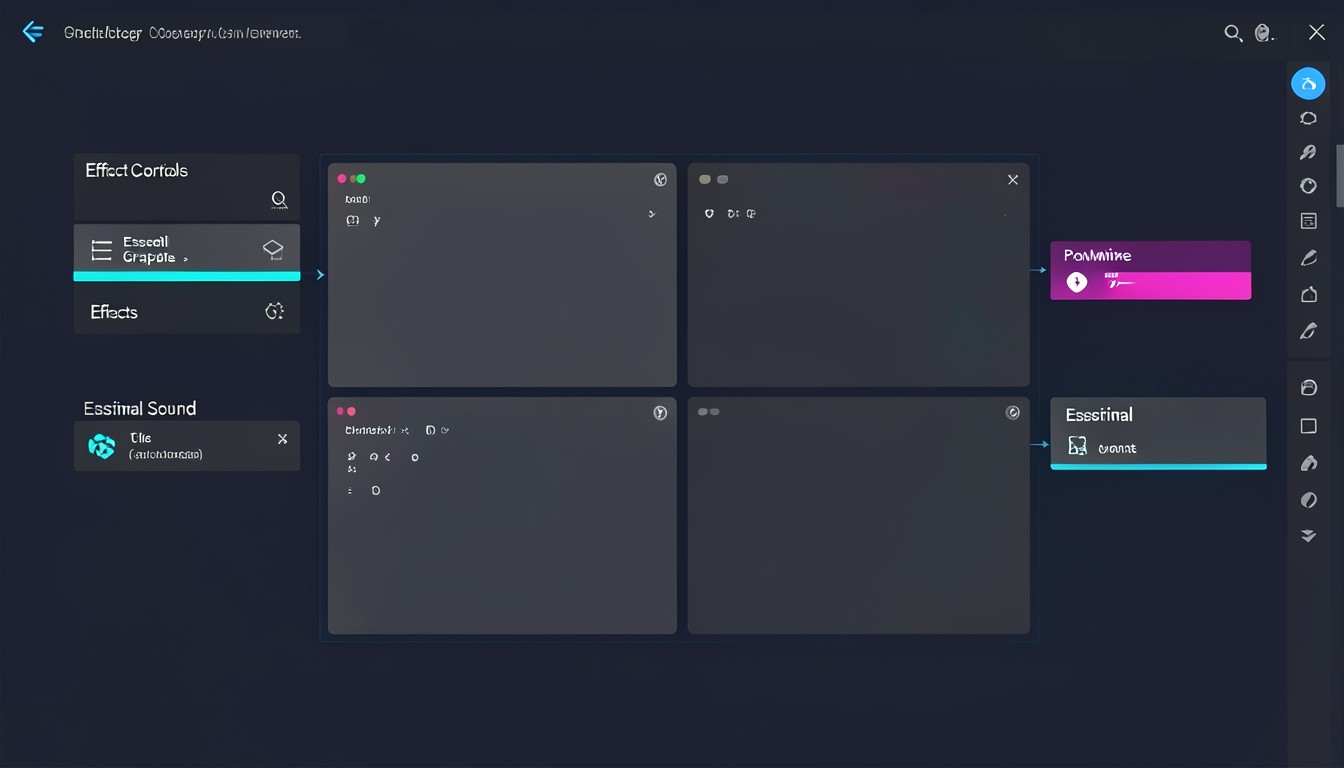 图:编辑工作区除了四大核心面板,还可通过「窗口」调出效果控件、基本图形、效果、基本声音等浮动面板;悬停面板按
 ~ 键可全屏最大化。
快捷键速查
| 操作 | Windows | Mac |
|---|---|---|
| 最大化当前面板(再按恢复) | ~(反引号键) |
~ |
| 新建序列 | Ctrl+N |
Cmd+N |
| 保存项目 | Ctrl+S |
Cmd+S |
| 撤销 | Ctrl+Z |
Cmd+Z |
| 切换到项目面板 | Shift+1 |
Shift+1 |
💡
~键是面板切换神器——鼠标悬停在任意面板上,按一下~即可全屏最大化,再按恢复。剪辑时非常实用。
避坑指南
❌ 坑1:混淆 Project 和 Sequence
错误表现:以为新建了项目就等于有了时间线,或者在导出时找不到序列选项。
正确理解:
- 项目 = 容器(.prproj 文件)
- 序列 = 时间线(实际剪辑的地方)
- 一个项目可以包含多个序列
- 导出时选的是序列,不是项目
❌ 坑2:暂存盘没改,C 盘爆满
错误表现:剪了几个 4K 项目后,C 盘突然只剩几 GB,系统变卡。
正确做法:
- 每次新建项目前,先设置暂存盘到非系统盘
- 定期清理暂存盘中的预览文件(文件 → 项目设置 → 暂存盘 → 手动删除旧文件)
- 建议暂存盘使用 SSD,渲染预览速度会快很多
❌ 坑3:不建文件夹结构,素材散落各处
错误表现:项目文件里显示红色"媒体离线",换台电脑打开全炸。
正确做法: - 每个项目都按标准文件夹结构组织 - 所有素材放进项目文件夹内再导入 PR - 移交工程时打包整个文件夹即可
课后练习
练习 1:完整走一遍新建流程
- 在 D 盘(或其他非系统盘)创建一个新文件夹
PR_Lesson01/ - 在里面建好标准文件夹结构(01_Footage 到 06_Proxy)
- 打开 Premiere Pro 25.x,新建项目保存到
04_Project/ - 设置暂存盘到
D:\PR_Scratch\ - 新建一个 1080p25 序列,命名为
练习序列_01
练习 2:面板探索
- 按
~键依次最大化四个核心面板,感受每个面板的功能 - 通过
窗口菜单找到并打开「效果控件」面板和「基本图形」面板 - 尝试拖动面板重新排列布局,然后
窗口→工作区→重置为保存的布局恢复默认
参考
📌 下一章预告:第2章将学习素材管理、AI 自动转录、以及用"删除文字"的方式删除画面——这是 Premiere Pro 25.x 最强大的 AI 功能之一。