
🎬 PR 剪辑从入门到完全掌握 · 第1阶段 · 第3章:时间轴精剪与快速导出
 🎨 核心概念可视化 · AI 生成本节目标
- 理解时间轴轨道逻辑(V1/V2/A1/A2)与播放头概念
- 掌握覆盖(Overwrite)与插入(Insert)两种编辑模式的区别
- 能用剃刀工具完成基础切割,并导出 MP4 预览小样
核心概念
时间轴 (Timeline) 时间轴是你真正"剪"东西的地方。所有素材按时间顺序排列,从左到右就是视频播放的顺序。
轨道 (Track) - V1、V2、V3…:视频轨道,数字越大越在上层。V2 的内容会遮住 V1 同位置的画面 - A1、A2、A3…:音频轨道,逻辑同视频轨道,多层音频会混合播放 - 默认拖入素材时,PR 自动分配 V1 + A1;手动拖到上方轨道可实现叠层效果
播放头 (Playhead) 时间轴上那条红色竖线,代表"当前时间位置"。所有切割、预览都以它为准。
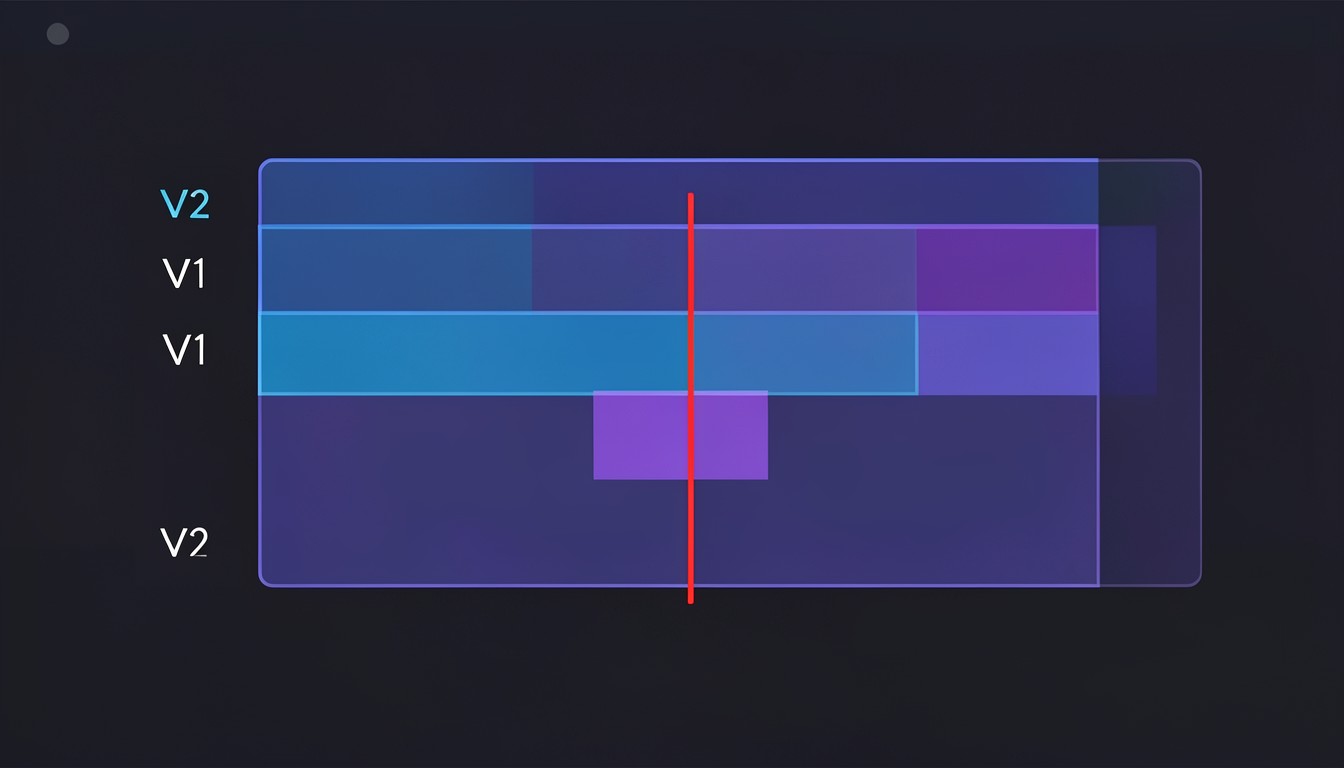 时间轴轨道层级与播放头逻辑示意图
覆盖 (Overwrite) vs 插入 (Insert) - 覆盖:把素材放到时间轴某位置,直接替换掉原有的内容(原内容被"盖住") - 插入:把素材塞进去,后面的内容整体后移,不覆盖任何东西 - 默认拖拽行为 = 覆盖;按住特定操作或菜单选择 = 插入
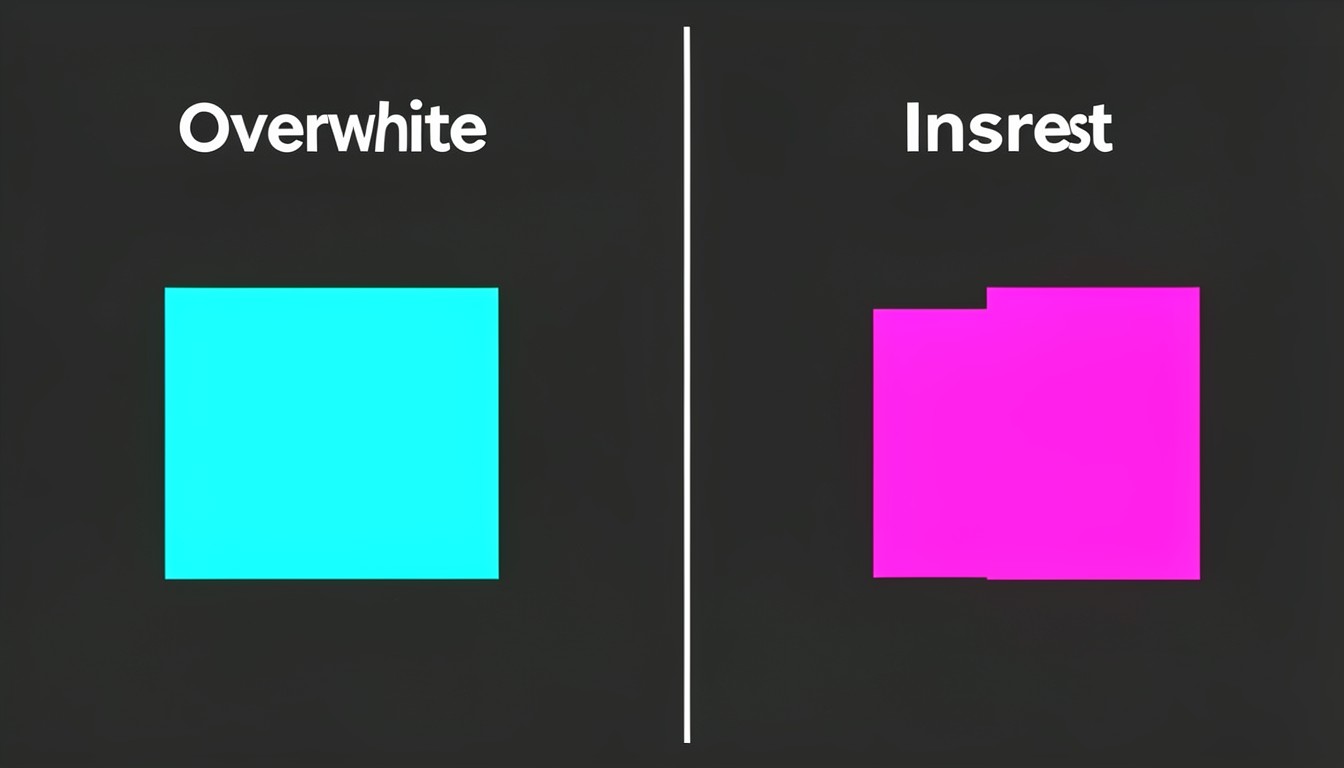 覆盖编辑与插入编辑的两种编辑模式对比
操作步骤
一、把素材拖入时间轴
- 在项目面板选中素材
- 直接拖到时间轴面板的 V1/A1 轨道上,或拖到源监视器设好入出点后再拖
- 拖入时注意:如果时间轴已有内容,默认是覆盖模式
💡 小技巧:拖入前先在源监视器用
I设入点、O设出点,只取需要的片段。
二、剃刀工具切割
- 按
C切换到剃刀工具(图标像刀片) - 在时间轴上想切断的位置点击,片段被一分为二
- 按
V切回选择工具,选中不要的部分,按Delete删除 - 删除后留下空隙 → 右键空隙选波纹删除 (Ripple Delete),后面内容自动前移填补
 剃刀工具切割片段及波纹删除概念
更快捷的做法:把播放头对准切割点,直接按
Ctrl+K(Win)/Cmd+K(Mac)切割,不用切换工具。
三、调整片段顺序
- 用选择工具
V点住片段 - 左右拖动改变位置
- 如果目标位置已有内容 → 默认会覆盖(推开/替换)
- 想插入而不覆盖:拖动时按住
Ctrl(Win)/Cmd(Mac),或在菜单选择插入编辑
四、导出 MP4 预览小样
- 点击时间轴激活它(确保时间轴面板有蓝色边框)
- 按
Ctrl+M(Win)/Cmd+M(Mac)打开导出设置面板 - 按以下参数设置:
- 格式 (Format):H.264
- 预设 (Preset):Match Source - Adaptive Bitrate(匹配源-自适应码率)或自定义
- 帧率:匹配源素材帧率(别手动改,否则可能卡顿)
- 分辨率:1920×1080(HD)或 3840×2160(4K)
- 性能 (Performance):Hardware Encoding(硬件编码,速度更快)
- 比特率设置:VBR, 1 pass;目标码率 HD 设 20-30 Mbps,4K 设 60-80 Mbps
- 音频:AAC 格式,48000 Hz,立体声,320 kbps
- 点击导出 (Export) 按钮
 导出预设与硬件编码流程示意
💡 预览小样不需要最高质量:把目标码率降到 10-15 Mbps 可大幅减小文件体积,方便快速分享确认。
快捷键速查
| 操作 | Windows | Mac |
|---|---|---|
| 选择工具 | V |
V |
| 剃刀工具 | C |
C |
| 在播放头处切割 | Ctrl+K |
Cmd+K |
| 播放/暂停 | Space |
Space |
| 导出媒体 | Ctrl+M |
Cmd+M |
避坑指南
❌ 坑1:帧率混合导致卡顿 - 问题:序列帧率 30fps,素材是 24fps 或 60fps,播放时一卡一卡 - 正确做法:新建序列时,直接右键素材选从剪辑新建序列 (New Sequence from Clip),序列帧率自动匹配素材
❌ 坑2:导出选"最高渲染质量"慢到崩溃 - 问题:在导出设置里勾选"以最大深度渲染"或使用"最高质量"预设,导出时间翻几倍 - 正确做法:日常预览用 VBR 1 pass + 硬件编码即可;只有最终交付母片才用 VBR 2 passes + 软件编码
❌ 坑3:删除片段留下黑场空隙
- 问题:用 Delete 删除片段后,时间轴出现空隙,导出后该段是黑屏
- 正确做法:选中片段后按 Shift+Delete(波纹删除),或右键空隙选波纹删除,让后面内容自动前移
 常见导出与剪辑误区可视化
课后练习
- 基础切割:导入一段 1 分钟素材到时间轴,时间轴上用剃刀工具切成 3 段,删除中间段,用波纹删除消除空隙,导出 MP4
- 覆盖 vs 插入:在 V1 放一段素材,再准备第二段素材。分别尝试用"覆盖" and "插入"两种方式把第二段放到第一段段后,观察时间轴变化差异