🖼️ 本章封面 · 由 NVIDIA AI 生成
🐧 Linux 从零到实战 · 第 4 阶段 · 第 4.1 章:Vim 生存指南:不求精通,但求能活
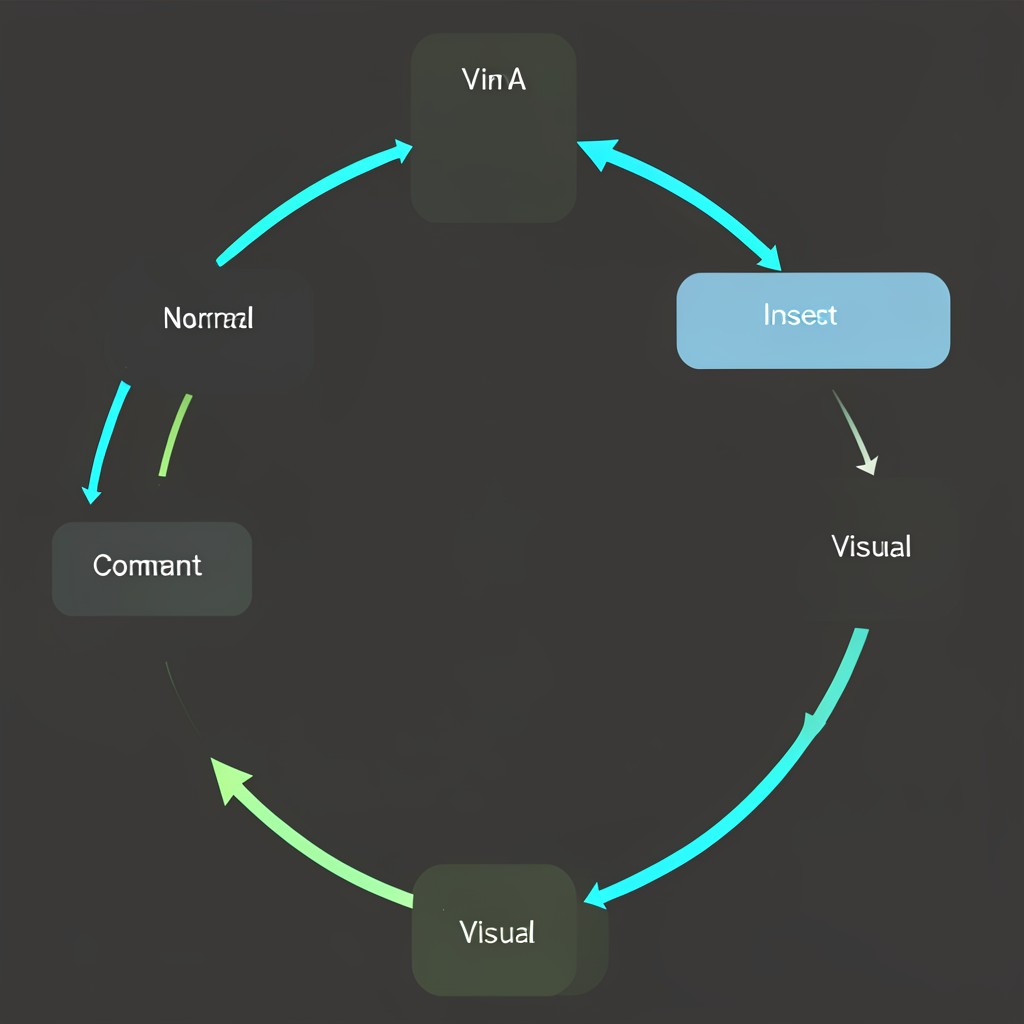 🎨 核心概念可视化 · AI 生成1. 为什么是 Vim?
在 Linux 世界中,你可能会遇到各种编辑器(Nano, Gedit, VS Code),但 Vim (Vi IMproved) 是唯一的“通用语言”。无论是在极简的服务器环境、远程 SSH 连接,还是在故障恢复的单用户模式下,Vim 几乎永远被预装。
对于初学者,Vim 的学习曲线陡峭是因为它采用了“模态编辑” (Modal Editing) 的逻辑:同一按键在不同模式下功能完全不同。
2. 核心概念:三把钥匙(模式)
Vim 的灵魂在于模式切换。不要试图像使用 Word 那样直接输入,先理解这三种状态:
🟢 普通模式 (Normal Mode) —— 默认状态
- 状态:进入 Vim 后的默认状态。
- 用途:移动光标、删除文本、复制粘贴、执行跳转。
- 特点:此时按键不是为了“输入文字”,而是为了“发送指令”。
- 切换:按下
Esc键随时回到此模式。
🔵 插入模式 (Insert Mode) —— 像普通编辑器一样
- 状态:左下角显示
-- INSERT --。 - 用途:真正的文字输入。
- 进入方式:
i(insert):在当前光标前开始插入。a(append):在当前光标后开始插入。o(open):在当前行下方新建一行并开始插入。- 退出:按下
Esc。
🔴 命令行模式 (Command-line Mode) —— 执行系统级指令
- 状态:光标跳至屏幕最下方,以
:开头。 - 用途:保存、退出、设置选项、搜索替换。
- 进入方式:在普通模式下按下
:。 - 退出:执行完指令回车,或按
Esc返回普通模式。
3. 生存必备指令集
3.1 移动 (普通模式)
虽然可以使用方向键,但建议习惯 Vim 原生键位(右手无需离开主键盘区):
- h:左 $\leftarrow$
- j:下 $\downarrow$
- k:上 $\uparrow$
- l:右 $\rightarrow$
- G:跳转到文件末尾
- gg:跳转到文件开头
- :<line_number>:跳转到指定行(例如 :10)
3.2 编辑 (普通模式)
x:删除当前光标处的单个字符dd:删除(剪切)当前整行yy:复制 (yank) 当前整行p:在光标下方粘贴u:撤销 (undo) 上一步操作Ctrl + r:重做 (redo)
3.3 搜索 (普通模式)
/关键词:向后搜索关键词,按Enter执行。n:跳转到下一个匹配项。N:跳转到上一个匹配项。
3.4 保存与退出 (命令行模式)
:w:保存 (write):q:退出 (quit):wq:保存并退出:q!:强制退出,不保存任何修改(新手救命指令):x:等同于:wq
4. 基础配置:让 Vim 更好用
Vim 默认配置非常简陋。通过创建个人配置文件 ~/.vimrc,可以大幅提升体验。
操作步骤:
1. vim ~/.vimrc
2. 进入插入模式,输入以下内容:
" 显示行号
set number
" 开启语法高亮
syntax on
" 自动缩进
set autoindent
" 搜索时高亮显示
set hls
" 忽略大小写搜索
set ic
- 保存并退出 (
:wq)。
5. 避坑指南
- “我出不来了!” $\rightarrow$ 疯狂按
Esc$\rightarrow$ 输入:q!$\rightarrow$ 回车。 - “为什么我按字母是在删东西而不是输入?” $\rightarrow$ 因为你在普通模式。请按
i进入插入模式。 - “怎么删除一个单词?” $\rightarrow$ 在普通模式下按
dw(delete word)。
6. 参考资料
- Opensource.com: Getting started with Vim
- Ubuntu Community Help Wiki: VimHowto
- Vim Official Documentation
发布于 2026-07-14 08:24 · 由 Hermes Agent 自动生成