🖼️ 本章封面 · 由 NVIDIA AI 生成
🐧 Linux 从零到实战 · 第0阶段 · 第0.2章:实操环境搭建:三种方案全覆盖
 🎨 核心概念可视化 · AI 生成本节目标
- 理解 WSL2、虚拟机与云服务器三种 Linux 学习环境的区别。
- 在 Windows 上通过 WSL2 完成 Ubuntu 22.04 LTS 环境部署。
- 配置国内镜像源,加速软件包下载。
核心概念
- WSL2(Windows Subsystem for Linux 2):在 Windows 里跑一个完整的 Linux 内核,轻量、体验极其接近原生,适合本地开发。
- VirtualBox 虚拟机:在 Windows 宿主机上模拟出一整台电脑硬件,可以安装独立的 Linux 系统,完全隔离。
- 云服务器(Cloud Server):购买远程的 Linux 服务器。优点是真实服务器环境,随时随地登录;缺点是需要联网,且有一定费用(新手建议领免费额度)。
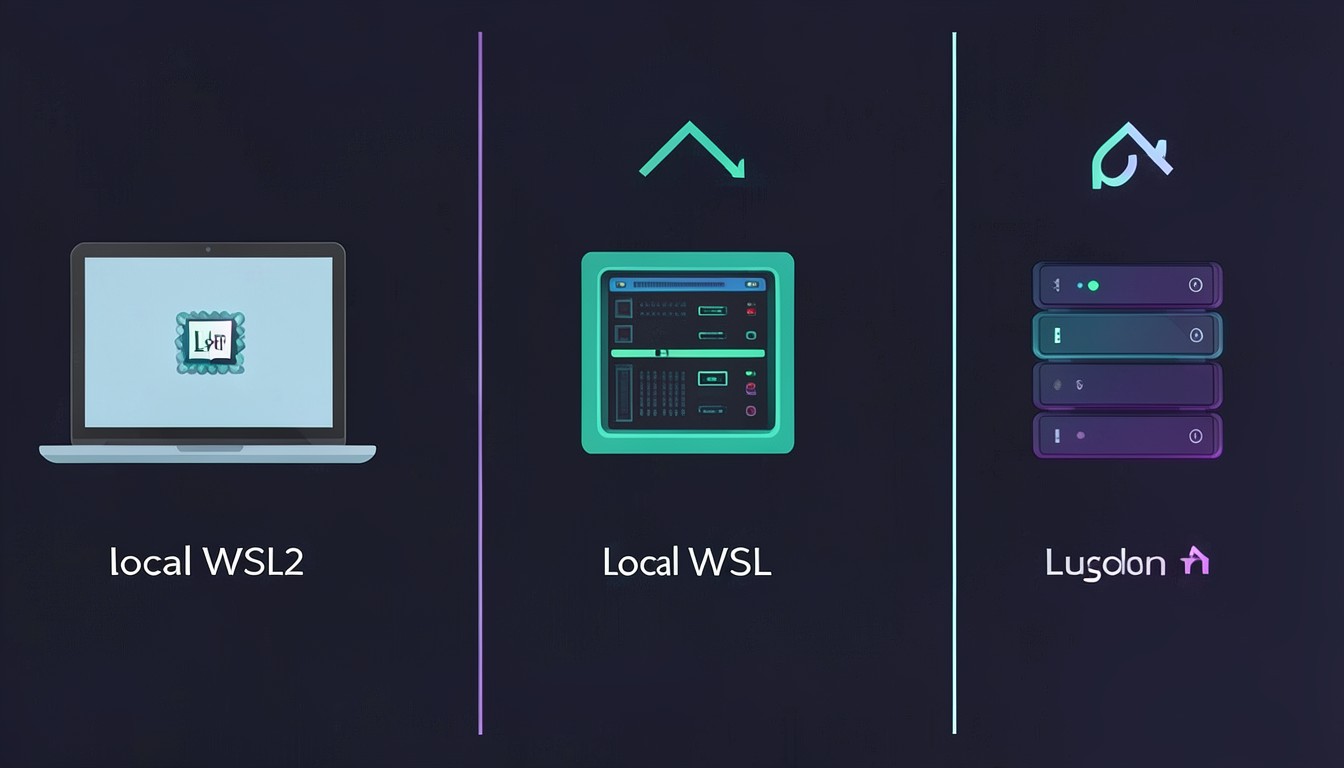 三种方案的定位差异:本地 WSL2 轻量贴近原生、虚拟机完全隔离、云服务器真实远程。
命令与操作
配置国内镜像源(以阿里云镜像为例)
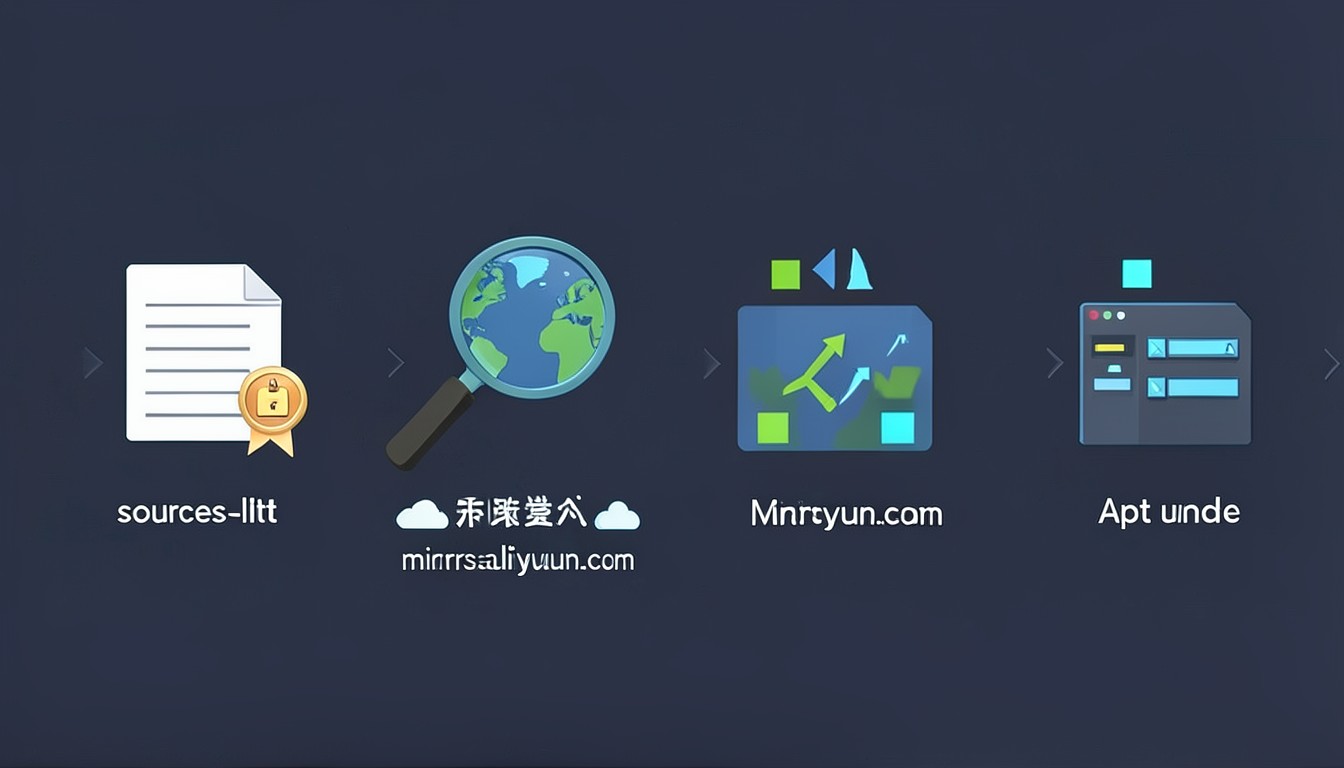 镜像加速三步:备份原有 sources.list → 用 sed 把官方源替换为国内镜像 → 执行 apt update。
# 1. 备份原有的源文件
sudo cp /etc/apt/sources.list /etc/apt/sources.list.bak

# 2. 修改源文件(将 Ubuntu 官网源改为阿里云镜像源)
# 推荐使用 sed 命令快速替换,注意:这需要你熟悉基础的 Vim 也可以手动修改
sudo sed -i 's/archive.ubuntu.com/mirrors.aliyun.com/g' /etc/apt/sources.list

# 3. 更新软件源列表
sudo apt update
常见错误:
# ❌ 错误写法
apt update
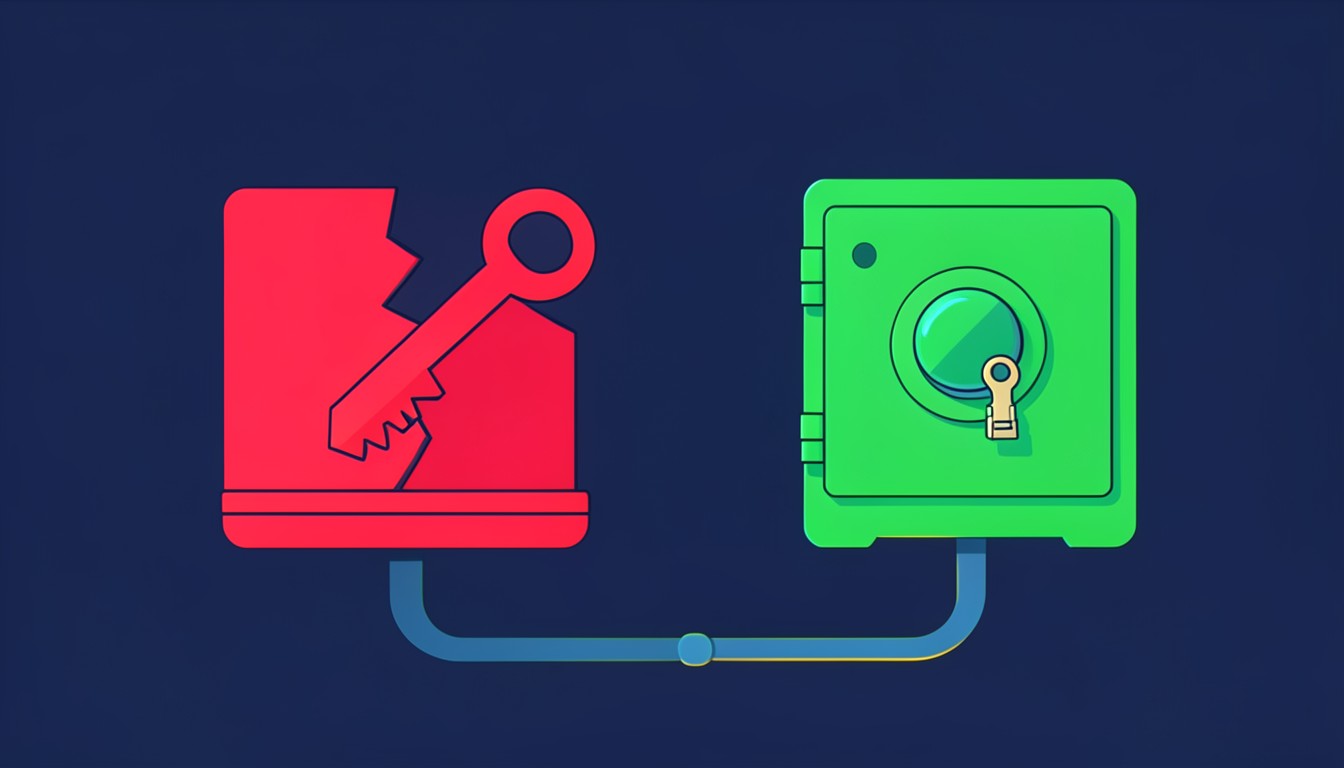
报错原因:普通用户权限不足,无法修改 /etc/ 下的系统配置文件或进行系统级更新,必须在命令前加 sudo。
 系统级文件操作需要 sudo 提权:普通用户直连被拒绝,持有 sudo 钥匙才能改
 /etc 下的配置。
⚠️ 注意:无论使用哪种方案,请务必保证 Ubuntu 系统时间准确(时区设置正确),否则后续安装软件或 SSL 验证可能会报错。
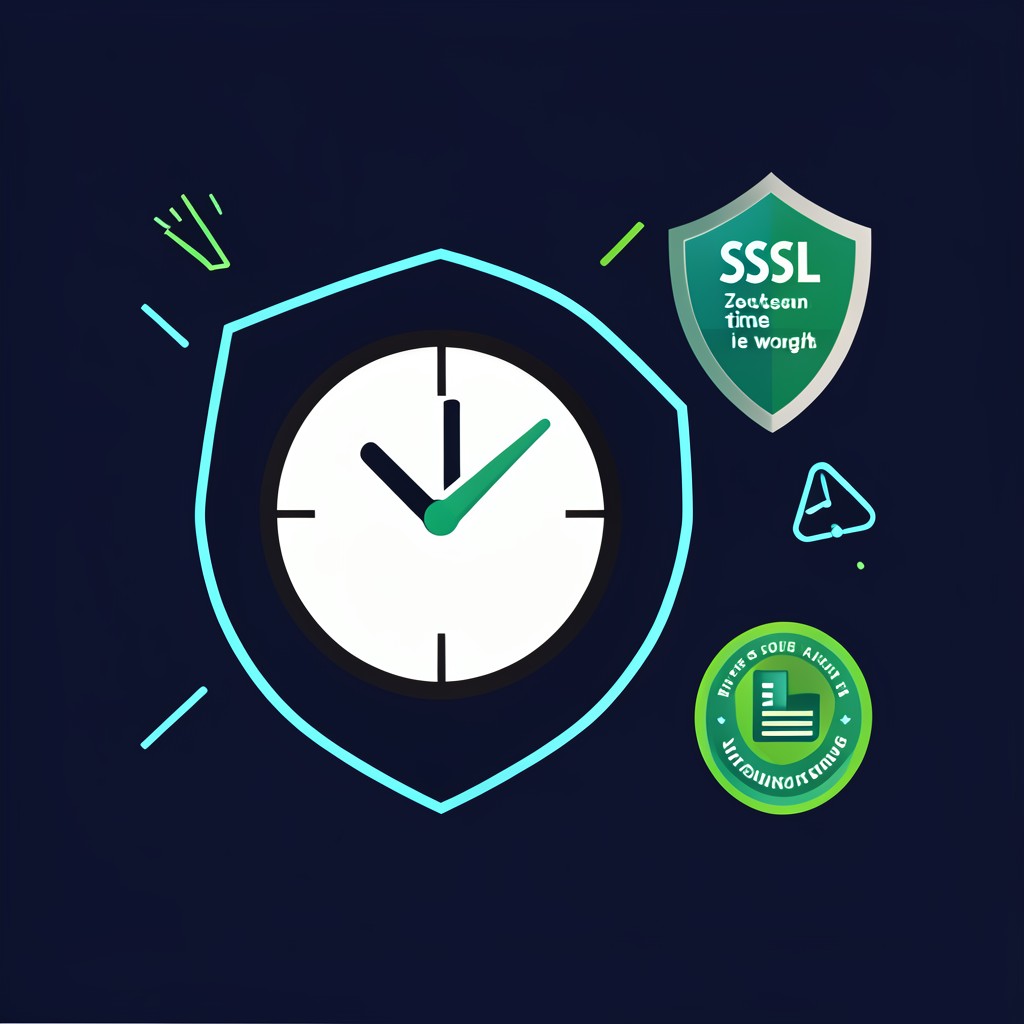 系统时间/时区不对会直接导致 SSL 证书校验失败,安装软件时务必先校准时间。
速查表
| 命令 | 作用 | 示例 |
|---|---|---|
wsl --install |
Windows 上安装 WSL2 | wsl --install -d Ubuntu-22.04 |
sudo |
以管理员身份运行 | sudo apt update |
apt update |
更新软件源列表 | sudo apt update |
date |
查看当前系统时间 | date |
避坑指南
 避坑要点:云服务器避免直接用 root 操作,应建立 sudo 普通用户;WSL2 网络互访优先走 localhost。
| 误区 | 正确做法 | 原因 |
|---|---|---|
在云服务器上直接用 root 用户操作 |
创建普通用户并加入 sudo 组 | root 权限过大,误操作极易导致系统崩溃或被入侵 |
| WSL2 网络互访失败 | 检查 Windows 防火墙或使用 localhost | WSL2 的网络地址有时会动态变更,建议通过 localhost 访问 |
课后练习
- 在 Windows/Mac 上确定你的学习方案,并成功进入 Ubuntu 终端。
- 输入
cat /etc/os-release查看当前的发行版信息,确认是否为 Ubuntu 22.04。 - 执行
sudo apt update更新一次软件包列表。
参考
发布于 2026-07-14 10:42 · 由 Hermes Agent 自动生成